Zeugnisse erstellen im Kanton Aargau

Teil 1: Grundlagen
Voraussetzungen
Bevor du mit der Zeugniserstellung beginnst, solltest du mit folgenden Konzepten in PUPIL vertraut sein:
- Fachbereiche & Fächer – Welche Fächer existieren, wie sie heissen und welchem Fachbereich sie zugeordnet sind (https://ag.lehrplan.ch/)
- Klassen & Gruppen – Unterschied zwischen klassenweisen Pflichtfächern und optionalen Fächern
- Schuljahrstufen – KG, 1./2. Einführungsklasse (EK), PS und Oberstufe (Sek / Bez / Real) haben unterschiedliche Zeugnisdokumente
- Semester – Es gibt im 1. Semester einen Zwischenbericht und im 2. Semester ein Jahreszeugnis
Was erscheint auf dem Zeugnis?
Ob ein Fach auf dem Zeugnis einer Schülerin oder eines Schülers erscheint, wird durch die Zeugnisnote entschieden: Ist für ein Fach eine Zeugnisnote erfasst, erscheint das Fach auf dem Zeugnis – ist keine Note vorhanden, erscheint es nicht.
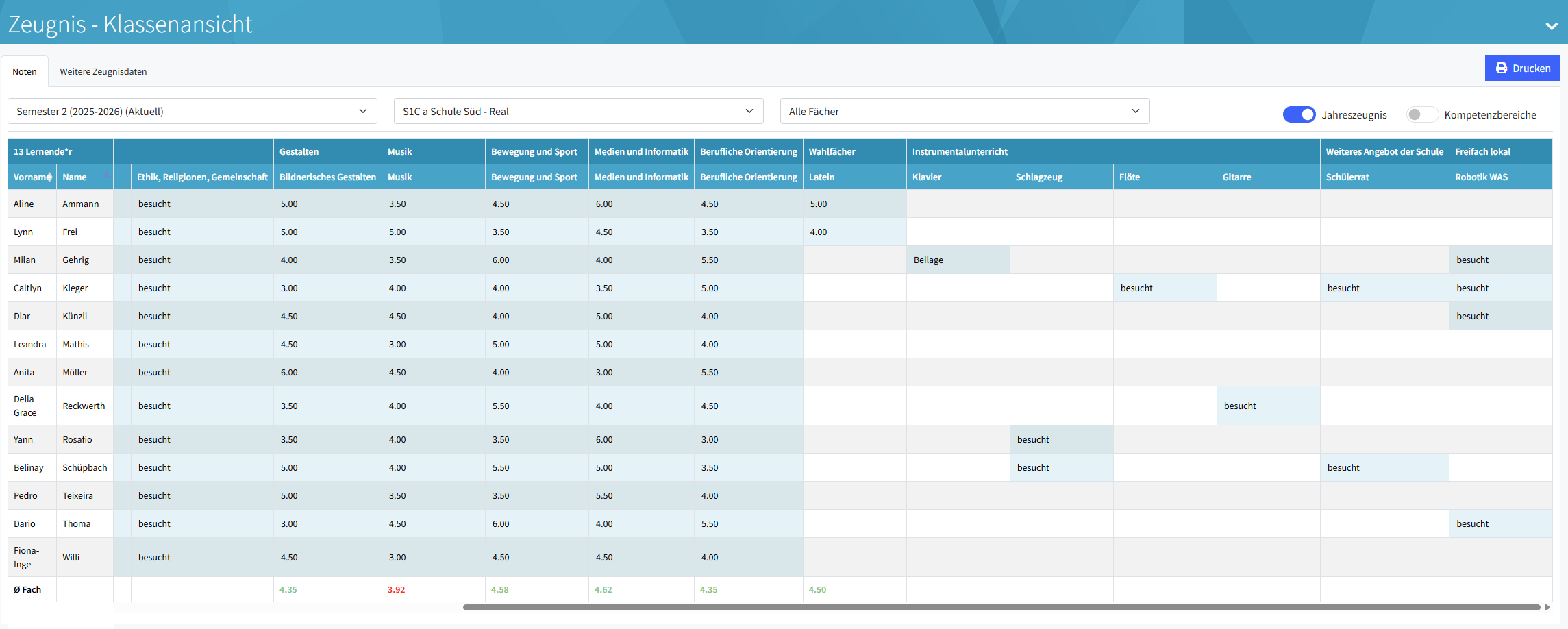
Das bedeutet: Bei optionalen Angeboten wie Instrumentalunterricht, Freifächern oder Wahlfächern muss die Lehrperson Einträge nur für die Schülerinnen und Schüler erfassen, die das Fach tatsächlich besuchen. Für alle anderen bleibt das Feld leer – das Fach erscheint dann nicht auf ihrem Zeugnis.

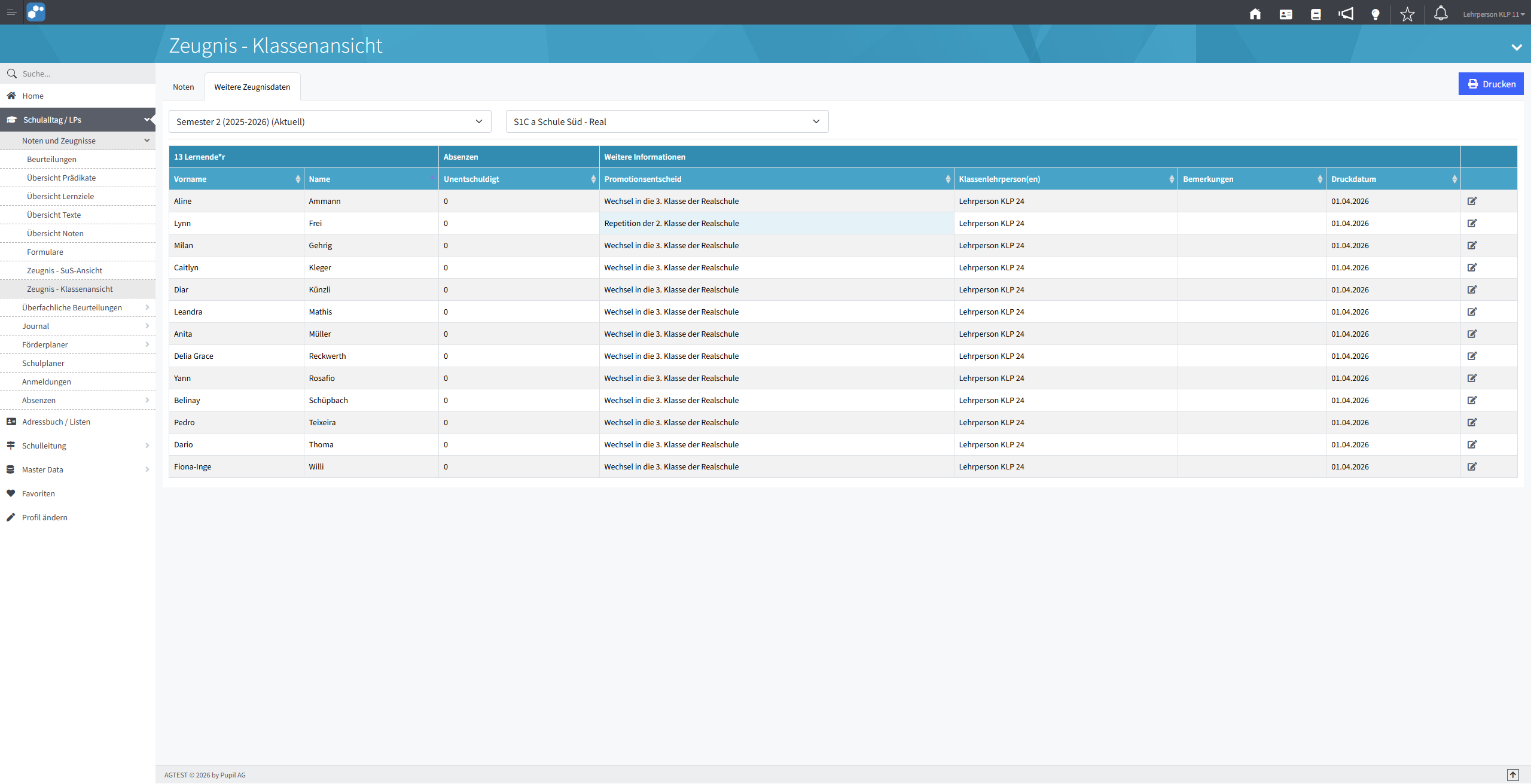
ℹ️ Weitere Zeugnisdaten
Im Reiter «Weitere Zeugnisdaten» können zusätzliche Angaben eingesehen und bearbeitet werden – darunter der Promotionsentscheid, Absenzen und die Klassenlehrperson.
Jahresbezogene Notenberechnung
Noten werden jahresbezogen berechnet: Im 1. Semester werden Noten erfasst, aber nur der Zwischenbericht ausgestellt. Das Jahreszeugnis im 2. Semester enthält die Gesamtbewertung über das gesamte Schuljahr – es gibt keine separaten Halbjahresnoten.
💡 In der Notenübersicht im 2. Semester werden automatisch auch die Noten des 1. Semesters angezeigt, damit Lehrpersonen alle Beurteilungen im Überblick haben.
Teil 2: Einrichtung 🔧 FU Beurteilungen SE
Die folgenden Aufgaben werden einmalig zu Beginn des Schuljahres von der Funktionsrolle Beurteilungen einer Schuleinheit (FU Beurteilungen Se) erledigt.
Instrumente, Freifächer und Weiteres Angebot einrichten
Damit ein Instrument oder ein Freifach auf dem Zeugnis erscheinen kann, müssen zwei Voraussetzungen erfüllt sein:
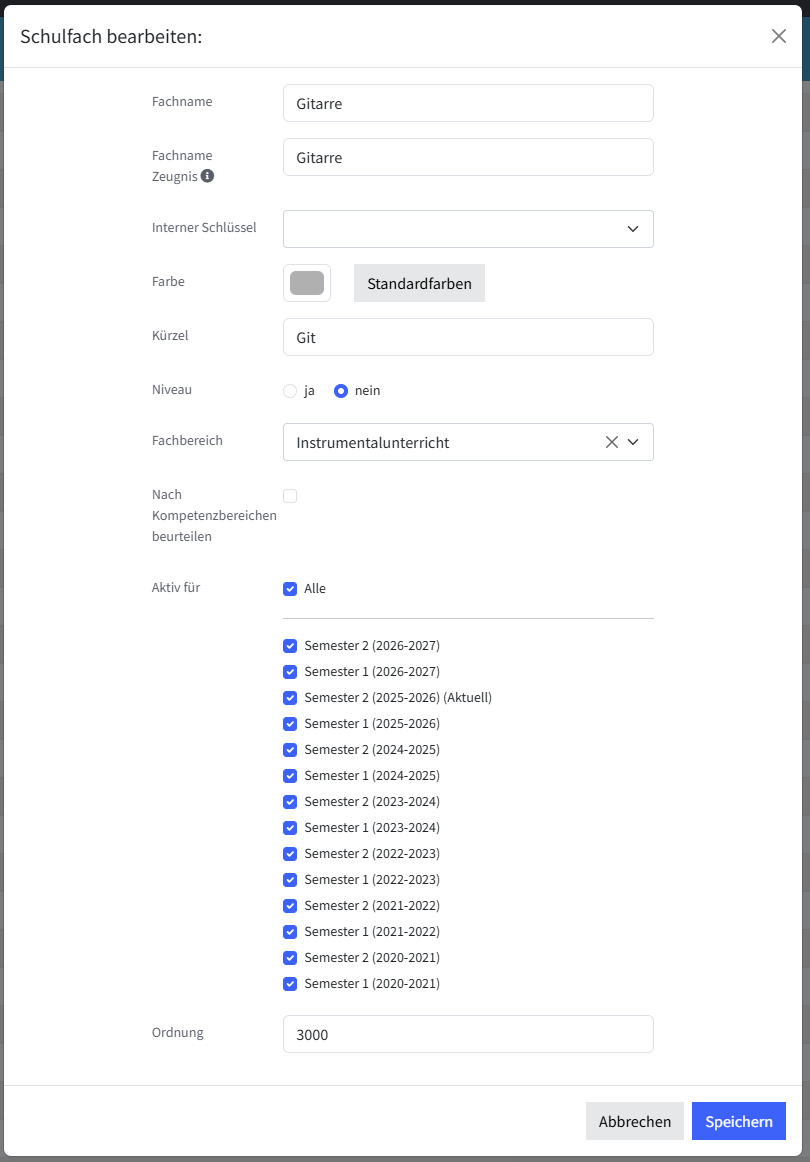
- Das Fach muss in PUPIL angelegt und dem richtigen Fachbereich zugewiesen sein (z.B. «Gitarre» → Fachbereich «Instrumentalunterricht»).
- Die Lehrperson muss für die Schülerin / den Schüler eine Zeugnisnote erfassen. Erst dann erscheint das Fach auf dem Zeugnis.
Für jeden Eintrag, der separat auf dem Zeugnis erscheinen soll, wird ein eigenes Fach benötigt (z.B. je ein Fach für «Gitarre», «Klavier» und «Blockflöte»).
💡 Tipp: Fächer mit der Ordnungszahl gruppieren
Beim Anlegen optionaler Fächer empfiehlt es sich, die Ordnungszahl so zu wählen, dass Fächer desselben Fachbereichs zusammen gruppiert werden. So erscheinen sie auf dem Zeugnis und in Übersichtslisten geordnet beieinander:
Fachbereich | Ordnungszahl ab |
Instrumentalunterricht | 3000 |
Weiteres Angebot der Schule | 4000 |
Freifach lokal | 5000 |
HSK Sprachen | 6000 |
Fächer innerhalb desselben Bereichs werden fortlaufend nummeriert (z.B. Gitarre 3000, Klavier 3010, Blockflöte 3020 usw.).
Variante A: Instrumente direkt in der Stundentafel erfassen (empfohlen)
Alle Instrumente werden direkt in der Klassenstundentafel erfasst. Die Klassenlehrperson sieht alle Instrumente in der Notenansicht und kann die Zeugnisnote direkt beim gewünschten Schüler / der gewünschten Schülerin eintragen – ohne Gruppenverwaltung.
- Navigiere zu Stammdaten → Stundentafel der Klasse.
- Füge alle vorkommenden Instrumente als Fächer zur Stundentafel hinzu (z.B. «Gitarre», «Klavier», «Blockflöte»).
Variante B: Instrumente über Gruppen zuweisen
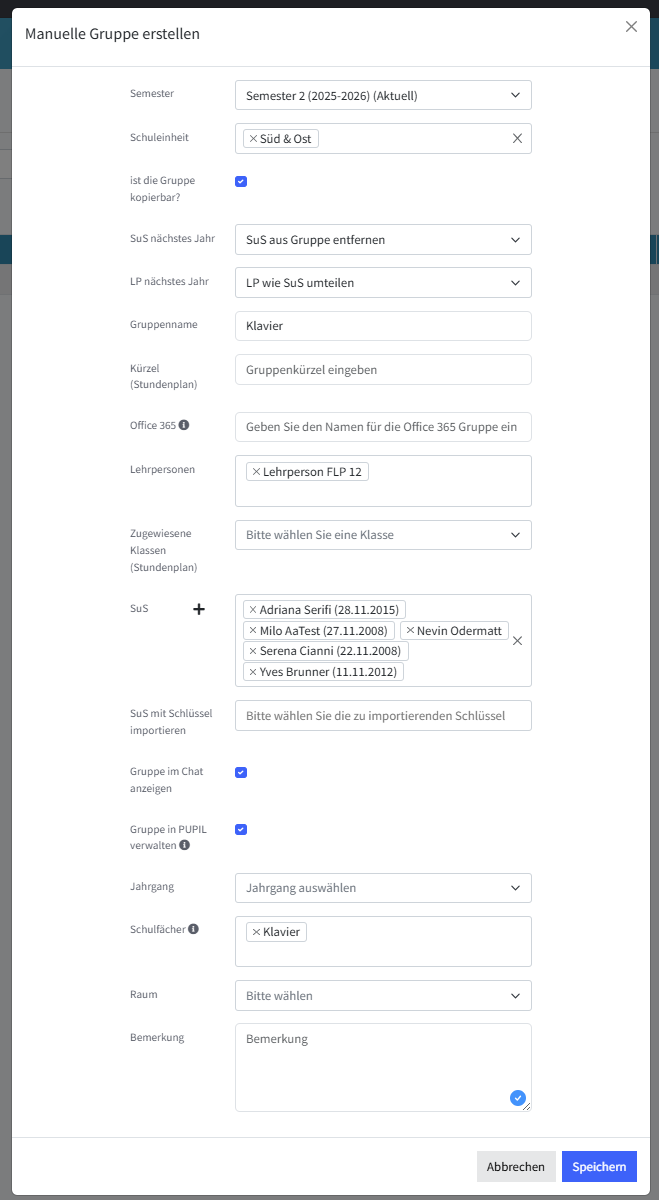
Alternativ können Instrumente über Gruppen verwaltet werden. Dies ist sinnvoll, wenn die Kursbelegungen strukturierter abgebildet werden sollen.
- Navigiere zu Stammdaten → Klassen, öffne die Klasse und wähle den Tab Gruppen.
- Erstelle eine Gruppe pro Instrument (z.B. «Instrumentalunterricht – Gitarre»).
- Weise der Gruppe die teilnehmenden Schülerinnen und Schüler zu.
- Füge das entsprechende Instrument der Gruppe hinzu.
💡 Dasselbe gilt für Freifach lokal und Weiteres Angebot der Schule sowie die Sprachen für HSK
Die beschriebene Vorgehensweise funktioniert identisch für den Fachbereich «Freifach lokal» und «Weiteres Angebot der Schule». Pro Angebot wird ein Fach angelegt, dem richtigen Fachbereich zugewiesen – die Zeugnisnote erfasst anschliessend die Lehrperson.
💡 Tipp: Einrichtung zu Beginn des Schuljahres
Richte Fächer und Stundentafel zu Beginn des Schuljahres ein. Nachträgliche Änderungen können bereits eingetragene Noten beeinflussen.
* ERG und BO sind Pflichtfächer und erscheinen auf dem Zeugnis aller Schülerinnen und Schüler der Klasse. Sie werden jedoch nicht mit Noten 1–6 bewertet, sondern mit besucht, Beilage oder disp. (→ siehe Tabelle «Fixe Noten» weiter unten).
Teil 3: Zeugnisse erstellen 👩🏫 Klassenlehrperson
Die folgenden Schritte beschreiben den Prozess für das Jahreszeugnis im 2. Semester. Für den Zwischenbericht im 1. Semester gelten dieselben Schritte, es stehen jedoch weniger Dokumente zur Verfügung.
Noten erfassen
- Öffne Noten & Zeugnisse → Zeugnis - Klassenansicht und wähle die Klasse sowie das aktuelle Semester.
- Erfasse für jedes Pflichtfach die Note (1–6). Soll die Beilage zum Jahreszeugnis oder der Zwischenbericht gedruckt werden, müssen zusätzlich die Teilkompetenzen mit Prädikaten bewertet werden: sehr gut, gut, genügend, ungenügend.
- Für optionale Fächer (Instrumente, Freifächer, Wahlfächer): Einträge nur bei den teilnehmenden Schülerinnen und Schülern erfassen (besucht, Beilage oder disp.). Schülerinnen und Schüler ohne Einträge erhalten das Fach nicht auf dem Zeugnis.
Zeugnis prüfen und drucken
- Navigiere zu Noten und Zeugnisse - Klassenansicht . Wähle die Klasse und stelle sicher, dass 2. Semester ausgewählt ist.
- Prüfe in der Klassenübersicht, ob alle Schülerinnen und Schüler vollständig benotet sind.
- Prüfe im Reiter "Weitere Zeugnisdaten" ob diese Daten für alle Schülerinnen und Schüler korrekt erfasst sind.
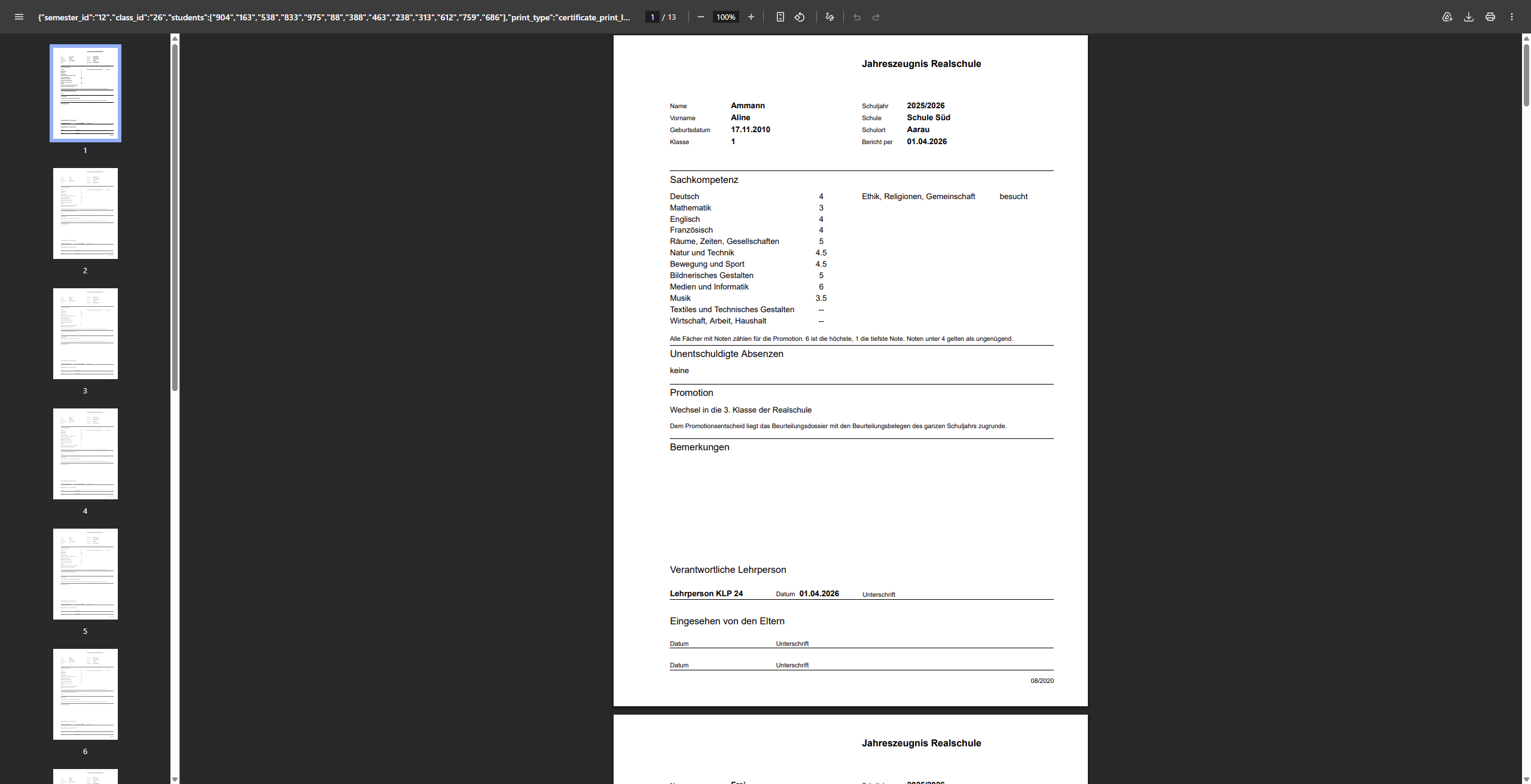
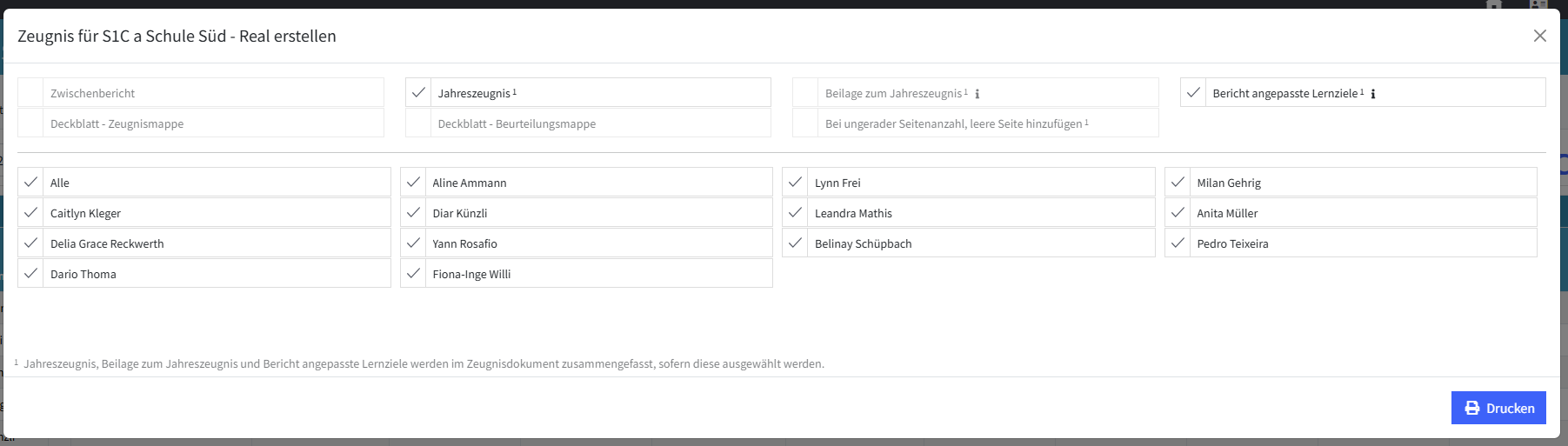
- Zeugnisse kontrollieren: Klicke auf den Drucken-Button und wähle im Dialog die gewünschten Dokumente aus (z.B. Jahreszeugnis, Deckblatt, Einschätzungsbogen). Bei doppelseitigem Druck kann zusätzlich eine Leerseite ergänzt werden. Wähle die Schüler*innen aus, von welchen die Vorschau erstellt werden soll:
- Erscheinen die richtigen optionalen Fächer?
- Drucke die PDFs über deinen lokalen Drucker oder leite sie digital weiter.
War diese Anleitung hilfreich?
Wir freuen uns über deine Rückmeldung – sie hilft uns, die Dokumentation laufend zu verbessern. Die Umfrage dauert weniger als 2 Minuten.
Hinweis: Wir können nicht jede Rückmeldung direkt in eine Softwareanpassung umsetzen – aber wir lesen alles und nehmen wesentliche Hinweise in unsere Planung auf.
