Synchronisation (Neu) und Einstellungen Rollen • Allgemein • Attribut-Synchronisation
 Aktualisiert
Zweck und Funktionen
Die tägliche Nachtsynchronisation von PUPIL bereitet die vorgenommenen neuen Einträge sowie die geänderten Daten auf. Sie werden auf z. B. Konsistenzen geprüft. Allfällige Inkonsistenzen werden behoben. Und sämtliche Berechtigungen, Zugriffe, Zugehörigkeiten, Datenbeziehungen usw. werden aktualisiert bzw. nachgezogen. Zudem werden die Daten in PUPIL gesichert.
Oft werden im laufenden Schulbetrieb z. B. Änderungen von SuS, LPs und Fächern in Klassen oder Gruppen vorgenommen. Oder eine Mitarbeitende erhält weitere Zugriffsberechtigungen. Evtl. werden bei Rollen und Berechtigungsgruppen Anpassungen getätigt.
Für gewisse Änderungen wie z. B. Berechtigungen, neuer PUPIL-Account für Mitarbeitende etc. ist eine umgehende Synchronisation zwingend erforderlich. Für viele Mutationen in PUPIL ist keine Synchronisation notwendig. Oder es genügt, die Nachtsynchronisation abzuwarten.
Um eine Aktualisierung ähnlich der Nachtsynchronisation tagsüber anzustossen, dazu dient die Funktion "Synchronisation (Neu)", welche nachfolgend erläutert wird.
Neuigkeiten
2026-07 | Rollen-Einstellungen und Einstellungen "Allgemein" und "Attribut-Synchronisation"
Neues Register EINSTELLUNGEN. Neben Optionen zu Rollen-Einstellungen (E-Mail Domäne, Nickname-Generierung - ehemals Mailbenennungsmethode - können "Allgemeine Einstellungen" vorgenommen werden. Dort wird unterschieden zwischen "Allgemein" und "Attribut-Synchronisation". Die Erläuterungen dazu im zweiten Teil dieser Doku.
Synchronisation
Im Register Synchronisation können je PUPIL@CH - kantonale Plattformen - oder je Schulträger unterschiedliche Arten von Synchronisation aufgeführt sein. Die wichtigste davon ist an erster Stelle:
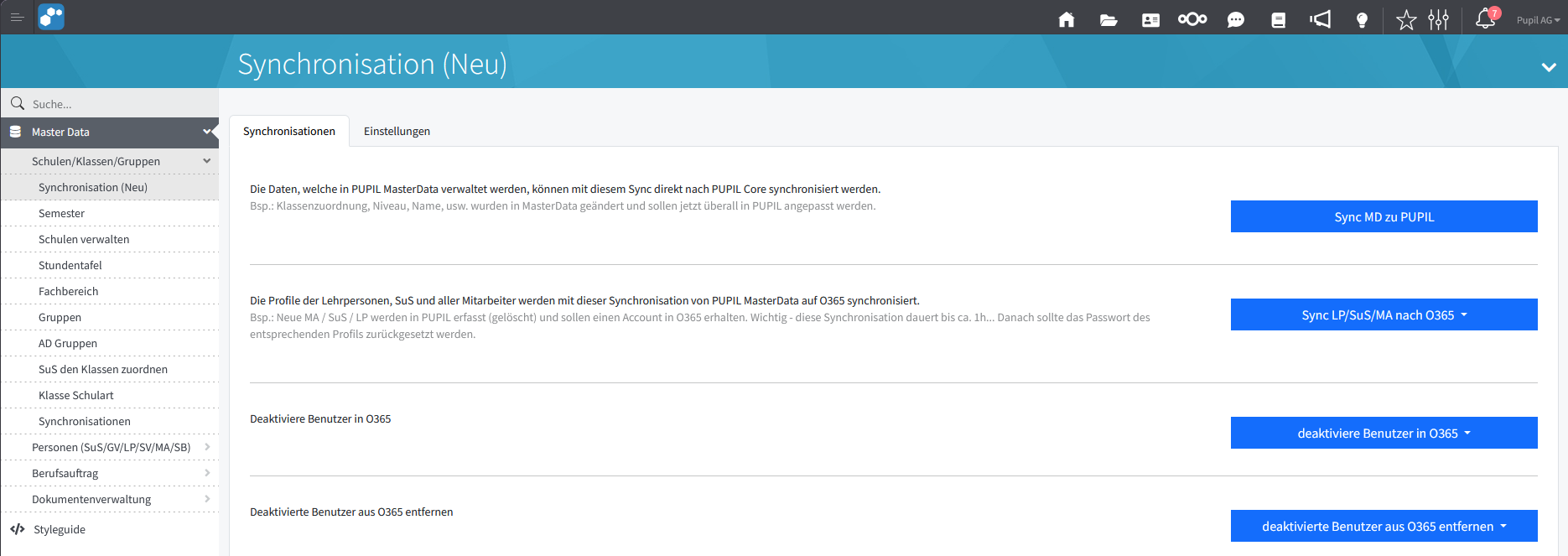
Sync MD zu PUPIL
Die Daten, welche in PUPIL Master Data verwaltet werden, können mit diesem Sync. direkt nach PUPIL Core synchronisiert werden.
Bsp.: Klassenzuordnung, Niveau, Name, usw. wurden in Master Data geändert und sollen jetzt überall in PUPIL angepasst werden.
Einige Beispiele, welche nach Änderungen zwingend einen Sync. MD zu PUPIL benötigen:
▶️ Rollen Feldberechtigungen und Zugriffsgruppen
▶️ Neu erfasste Mitarbeitende / Lehrperson muss in Klassen oder Gruppen erfasst werden können
▶️ Die neu erfasste Mitarbeitende benötigt gleichtags einen PUPIL Zugang (M365 Account ist aktiv und Eintrittdatum =(heute))
...
▶️ Rolle und Zugriffsberechtigungen steuert die Anzeige bzw. Menüs
▶️ Bei den Rollen kann festgelegt werden, wer z. B. mit welchen Rollen beim SuS welche Felder angezeigt erhält
▶️ Neben den Menüs ist eine Zugriffsberechtigung auf einen bestimmten Personenkreis notwendig (SuS → Klasse, MAs → SL, SEB → Betreuung)
▶️ Für Noten & Zeugnisse: Die Menüs, SuS via Klasse oder Gruppe, Fächerzuweisung
Im Zweifelsfall unterstützt dich gerne der Support von PUPIL.
Weitere Synchronisationsarten
Die folgenden Synchronisationsarten sind individuell und werden beim Bedarfsfall je Schulträger aktiviert. Zweck der Auflistung:
Solche Mutationen bzw. Synchronisationen kommen vor und sollten selber manuell durchgeführt werden können, um nicht eine Nachtsynchronisation abwarten zu müssen.
Synchronisationsart | Bemerkungen |
Synchronisation aus LehrerOffice | Synchronisation aus LehrerOffice, der Gruppen |
Sync LO nach PUPIL | Mit diesem Befehl werden die Gruppen aus LehrerOffice nach PUPIL synchronisiert. |
Sync LP/SuS/MA nach O365 | Die Profile der Lehrpersonen, SuS und aller Mitarbeiter werden mit dieser Synchronisation von PUPIL MasterData auf O365 synchronisiert. Bsp.: Neue MA / SuS / LP werden in PUPIL erfasst (gelöscht) und sollen einen Account in O365 erhalten. Wichtig - diese Synchronisation dauert bis ca. 1h... Danach sollte das Passwort des entsprechenden Profils zurückgesetzt werden. |
Deaktivierte Benutzer in O365 | Deaktiviere Benutzer in O365 |
deaktivierte Benutzer aus O365 entfernen | Deaktivierte Benutzer aus O365 entfernen |
Synchronisiere Gruppen nach O365 | Office 365 Gruppen werden mit dem Server synchronisiert |
Synchronisiere Schulen nach O365 | Die Schulen werden mit dieser Synchronisation von PUPIL MasterData auf O365 synchronisiert. Bsp.: Neue Schulen werden in PUPIL erfasst (gelöscht) und sollen auf O365 synchronisiert werden. |
O365 Benutzer dem Master Data Benutzer zuordnen | Alle unzugeordneten Benutzer mit dem O365 Benutzer verbinden. Dies betrifft Benutzer welche bereits über die lokale AD Verbindung synchronisiert wurden. Das Mapping wird anhand der Email ermittelt. |
Sync. Gruppen / Klassen nach O365 Klassen | Klassen und Gruppen, welche bereits aus LehrerOffice synchronisiert wurden, jetzt zu O365 Klassen synchronisieren Die Gruppen, welche bereits aus LehrerOffice nach PUPIL synchronisiert worden sind, und die in PUPIL definierten Klassen können mit diesem Befehl nach O365 synchronisiert werden. Bitte beachten, damit eine Gruppe von LO zu PUPIL synchronisiert wird, müssen Einstellungen in O365 gemacht werden. Bsp: Nach dem Erstellen von neuen Gruppen/ Klassen. |
Umbenennen Gruppen / Klassen nach O365 Klassen | Ändern Sie den Namen der Gruppe, die in PUPIL geändert wurde. |
Sync SuS in O365 Klassen | Mit diesem Befehl werden die SuS, welche in LehrerOffice umgeteilt worden sind, nach O365 synchronisiert. Achtung: Der Synch von LO zu PUPIL erfolgt nur 1x täglich. Es kann daher bis zu 24h dauern, bis eine Anpassung in LO für O365 wirksam geworden ist. |
Sync LP in O365 Klassen | Mit diesem Befehl werden die LP, welche in LehrerOffice umgeteilt worden sind, nach O365 synchronisiert. Achtung: Der Synch von LO zu PUPIL erfolgt nur 1x täglich. Es kann daher bis zu 24h dauern, bis eine Anpassung in LO für O365 wirksam geworden ist. |
Sync Attribute nach O365 | Attribute ins Microsoft 365 synchronisieren Über diese Synchronisation können Attribute von Benutzern aus dem PUPIL ins Microsoft 365 synchronisiert werden. |
Einstellungen
Das Register Einstellungen beinhaltet die Konfigurationen "Allgemein" und "Attribut-Synchronisation", welche im Dropdown-Menü [ A ] ausgewählt werden können.
Einstellungen Allgemein
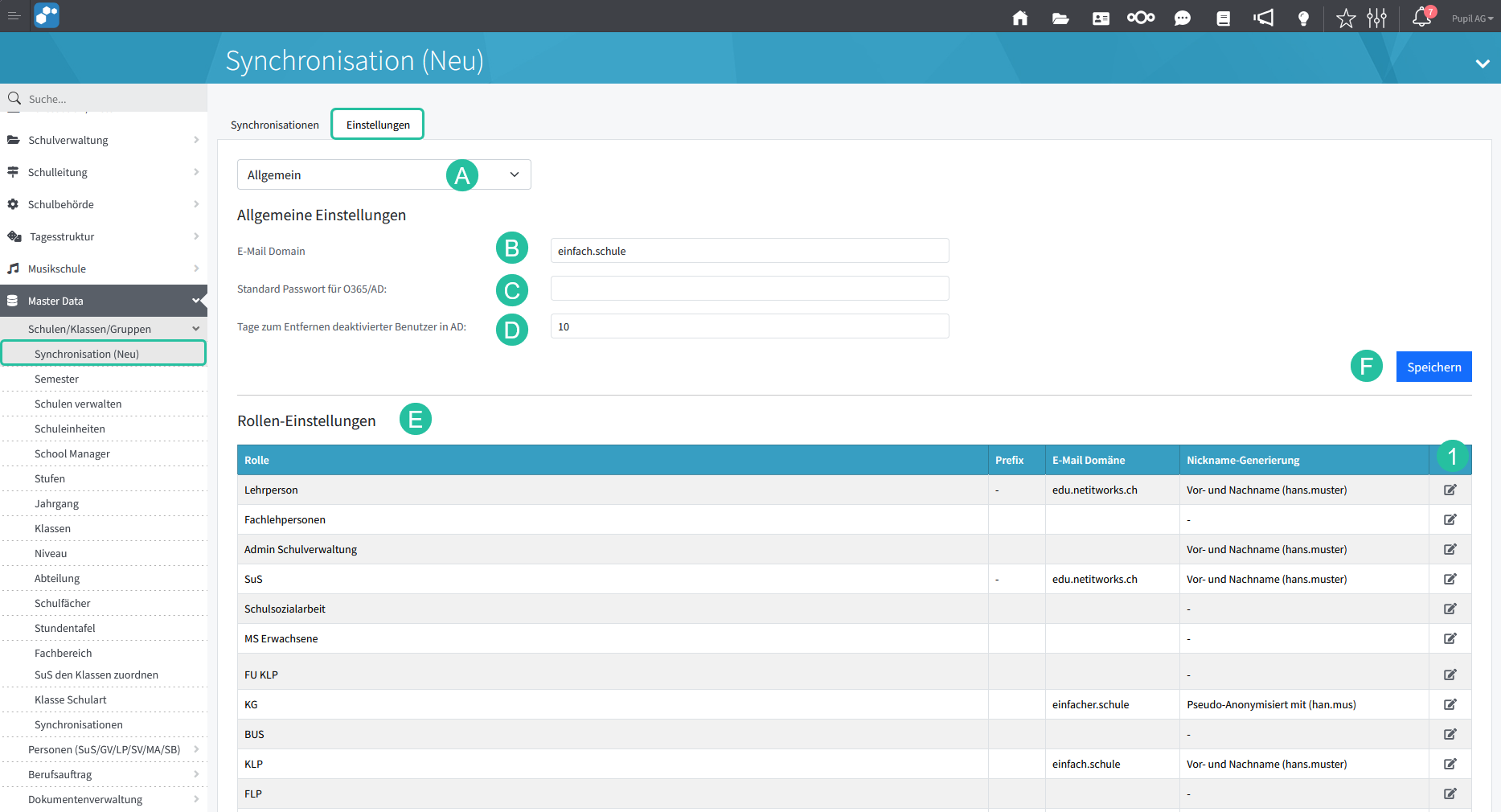
Pos. | Feld | Erläuterungen |
B | E-Mail Domain | Hier ist die allgemeine Domain des Schulträgers zu erfassen. |
C | Standard Passwort für O365/AD | Soll für neu angelegte M365 Accounts ein gleiches Standard-Passwort zugewiesen werden, kann dies hier erfasst werden. Bsp. Neue 3. Klässler sollen alle das Initial-Passwort "Start@M365" haben. |
D | Tage zum Entfernen deaktivierter Benutzer in AD | 30 Tage. Bedeutet: 30 Tage nach Austritt wird der Account gelöscht. |
F | Speichern | Vorgenommene Einträge und Änderungen sind mit Klick auf Button [ Speichern ] zu bestätigen. |
Rollen-Einstellungen [ E ]
Sämtliche nicht gesperrten Rollen [ A ] sind hier aufgeführt:
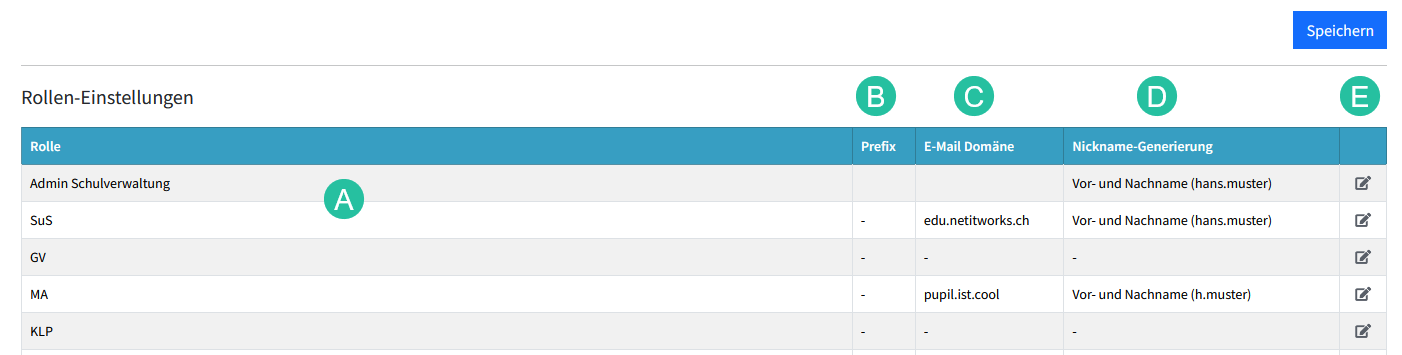
Im Editor-Modus - [ E ] - lassen sich die Werte B-D erfassen oder mutieren. Der Zweck dieser Optionen: Es können - je Rolle - die Parameter für die Erstellung einer E-Mail der Schule festgelegt werden.
Pos. | Bezeichnung | Erläuterung |
B | Prefix | Der hier definierte Kürzel ergänzt z. B. in M365 Teams-Gruppen die Benutzerbezeichnung. Bsp. Hans Muster (KLP) |
C | E-Mail-Domäne | Hier ist die Domain des Schulträgers zu erfassen, welche beim Erstellen einer E-Mail der Schule angehängt wird. Die Domain ist ohne @ zu erfassen. |
D | Nickname-Generierung | Mit der Wahl einer Nickname-Generierung (ehemals Mailbenennungsmethode) wird die Bildung einer E-Mail der Schule bestimmt, was VOR der Domain (@ihre-Schule.ch) stehen soll. Zur Verfügung stehen diese Varianten: 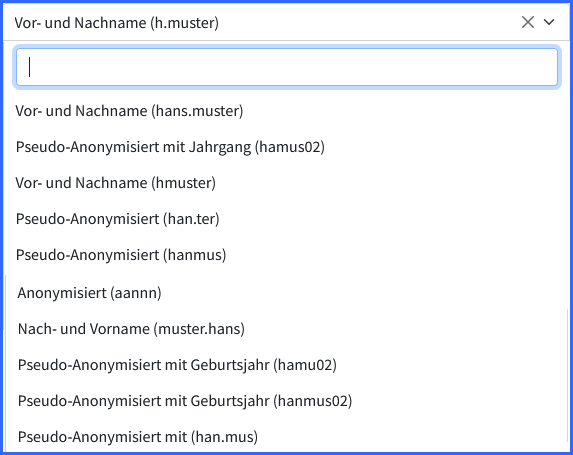 Bei Auftreten möglicher Duplikate ist zu prüfen, ob die Variante mit Jahrgang / Geburtsjahr zu wählen ist. In PUPIL ist eine E-Mail der Schule einmalig. Mit der Nickname-Generierung sind keine Kontrollmechanismen wie "E-Mail existiert bereits" verknüpft. Es erstellt gemäss gewählter Schablone eine E-Mail der Schule. Zu beachten ist, dass im Vornamen oder Namen vorkommende spezielle Schriftzeichen automatisch entfernt werden. Solche E-Mail der Schulen sind auf Korrektheit zu prüfen. Ein "Sertão" oder "Ślovicic" kann schon mal eine E-Mail mit "shlovicic@" generieren. Ist in früheren Jahren bereits ein hans.muster@ihre-schule.ch erstellt worden, müsste dessen E-Mail der Schule zuvor in PUPIL entfernt werden. Und allenfalls in M365 Entra den Alteintrag definitiv zu löschen. Der pragmatische Ansatz: Eine bereits vorhandene E-Mail der Schule wird wohl mit der Nickname-Generierung erstellt. Anschliessend wird der Excel Export von Master Data Personen auf mögliche Duplikate überprüft. |
Einstellungen Attritbute-Synchronisation
Im Register "Einstellungen" wird im Auswahlfeld die Option [ A ] "Attritbut-Synchronisation" gewählt. Hier wird konfiguriert, welche Personendatenfelder via Schnittstelle (SST) an M365 übergeben werden. Für SuS [ C ] und Mitarbeitende [ D ] können unterschiedliche Werte bestimmt werden.
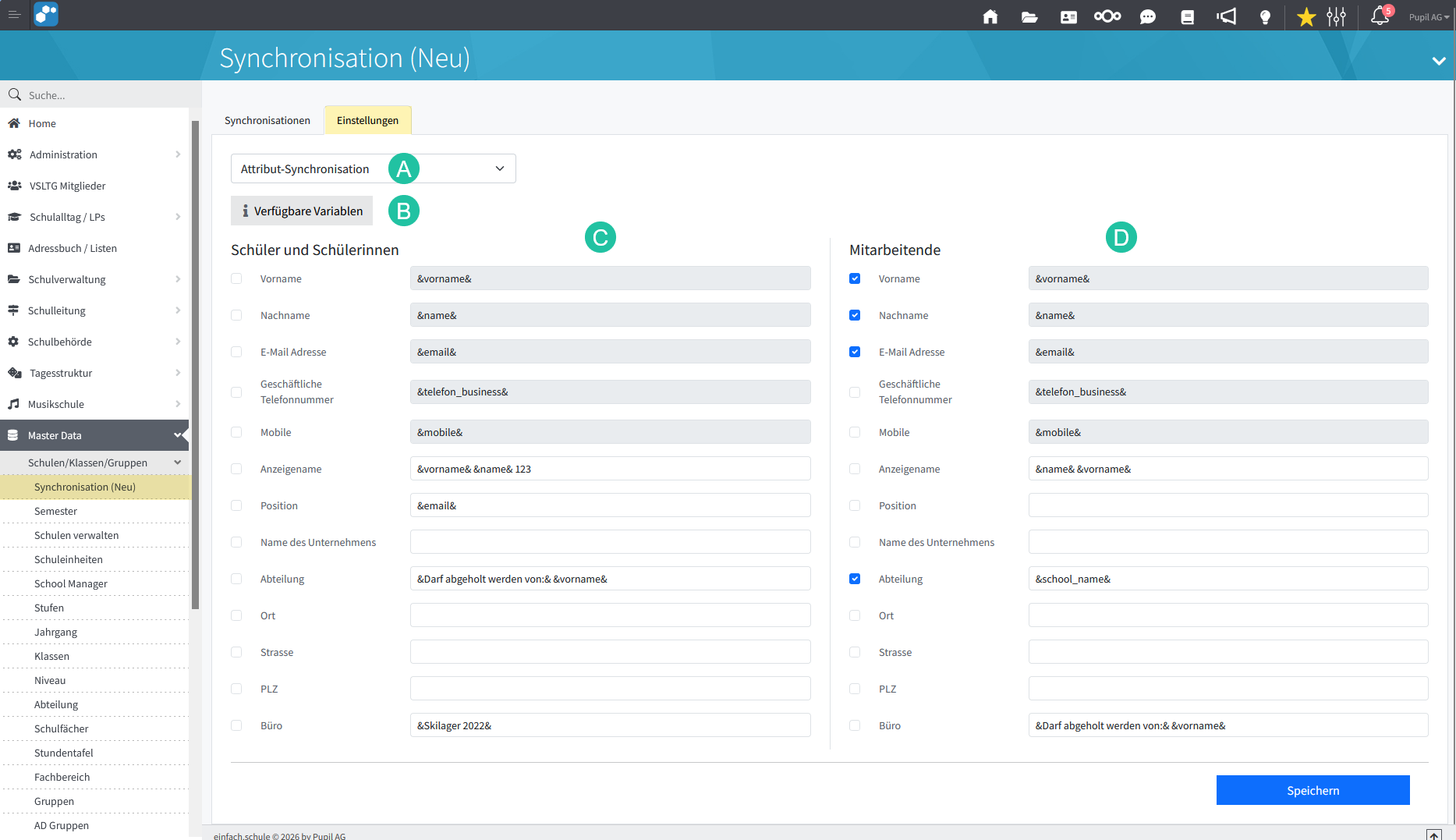
Aufgeführt ist die Feldbezeichnung (z. B. "Vorname"), wie der Wert an die SST übergeben wird. Und mit dem Attribut wird konfiguriert, welcher Wert aus PUPIL damit befüllt wird. Über den Button [ i Verfügbare Variablen ] stehen diverse Werte zur Auswahl.
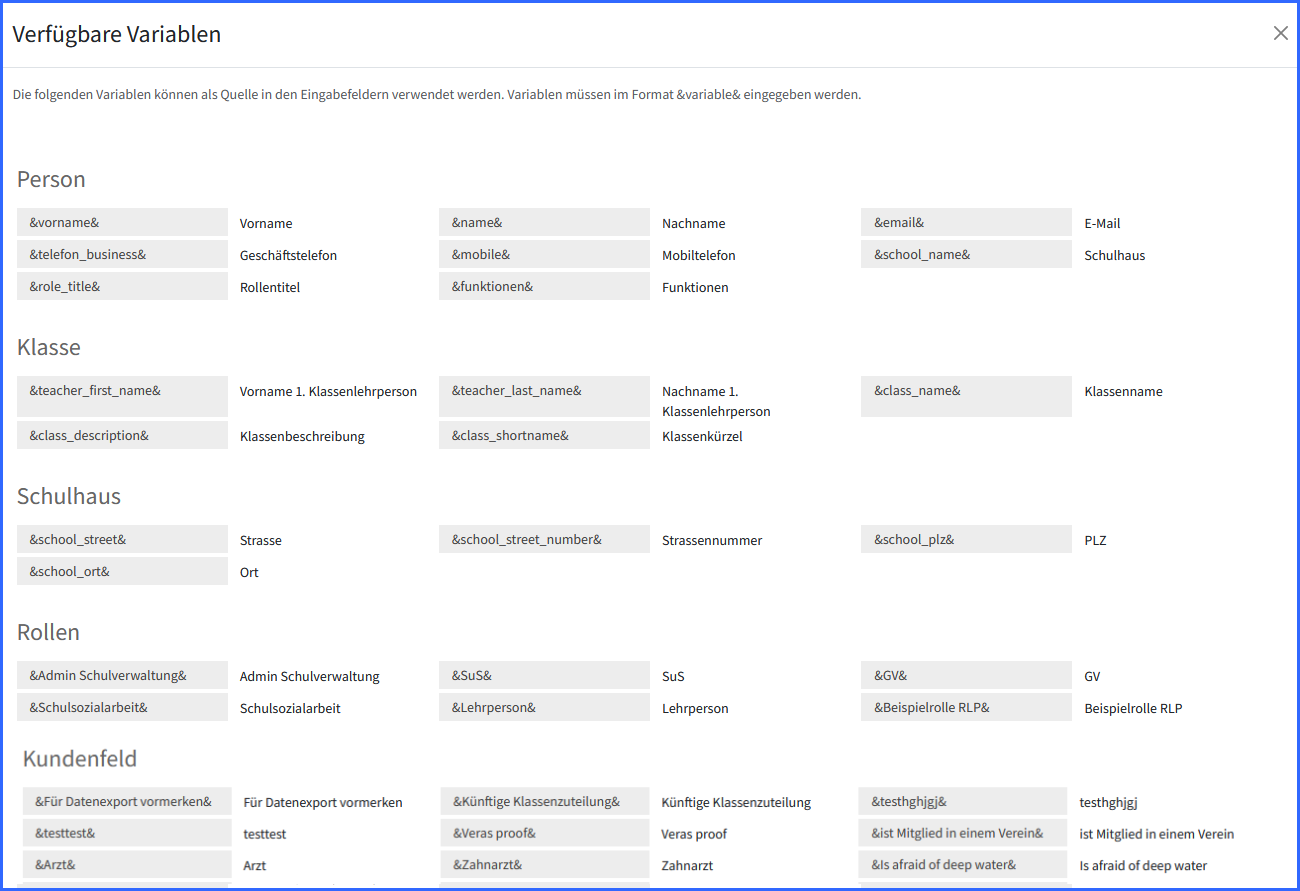
Ausgewählte Datenfelder aus den Kategorien Person, Klasse, Schulhaus, Rollen und Kundenfeld sind aufgeführt. Funktionsweise:
Das Attribut "&funktionen&" gibt den Wert aus, welcher in Master Data Personen in diesem Feld vorhanden ist. Wird das Feld "Standort" beim Mitarbeitenden geführt, kann mit dem Attribut "&school_name&" der Wert an ASM übergeben werden:

7. Welche Felder bzw. Attritbute müssen beim SuS in PUPIL befüllt sein?
Die nicht übermittelten SuS-Account sind zu prüfen. Folgende Kriterien müssen beim SuS erfüllt sein:

▶️ Status aktiv - SuS ohne Klassenzuweisung oder mit Austrittsdatum wird inaktiv
▶️ E-Mail der Schule - vollständig korrekt, einmalig
▶️ Klassenzuweisung - Klasse hat eine Standortzuweisung
▶️ Der Standort weisst den ASM-Schlüssel auf (Schulen verwalten)
Tipps und Tricks
P.S - auch in normalen Text kann Note verwendet werden:
an Schluss der Text...
E N D E dieser Anleitung 😉
Sollten Fragen oder Unklarheiten festgestellt werden, bitte den Vorgang mit Vermerken wie gemachte Eingaben und eines Screenshots melden an PUPIL Support.
