Schnittstelle Apple School Manager einrichten
 Aktualisiert
Der Apple School Manager (ASM) kann mit den Personendaten (SuS und Mitarbeitende) aus PUPIL aktualisiert werden. Damit der tägliche Upload funktioniert, sind ein paar Konfigurationen erforderlich.
Oft wurde der ASM zuvor schon via LehrerOffice betrieben. Diese Doku beschreibt die Umstellung auf PUPIL bzw. die Schritte zur Konfiguration in Apple School Manager und PUPIL.
Zweck und Funktionen
Die Applikationen im Apple School Manager können wie bisher betrieben werden. Der Datenabgleich erfolgt nach der Umstellung aus PUPIL - als führendes System für die Personendaten.
Damit eine Lehrperson in ASM einer Klasse oder Gruppe zugeordnet werden kann, muss sie zuvor in PUPIL dieser Klasse oder Gruppe hinterlegt sein.
Schritt für Schritt Anleitung
Die Reihenfolge der einzelnen Schritte sind nicht ausschlaggebend. Als erstes erfolgt sinnvollerweise die Einrichtung des CSV-Uploades im ASM sowie die School Manager Verbindung und Standorte in PUPIL. Die übrigen Schritte dann nachfolgend.
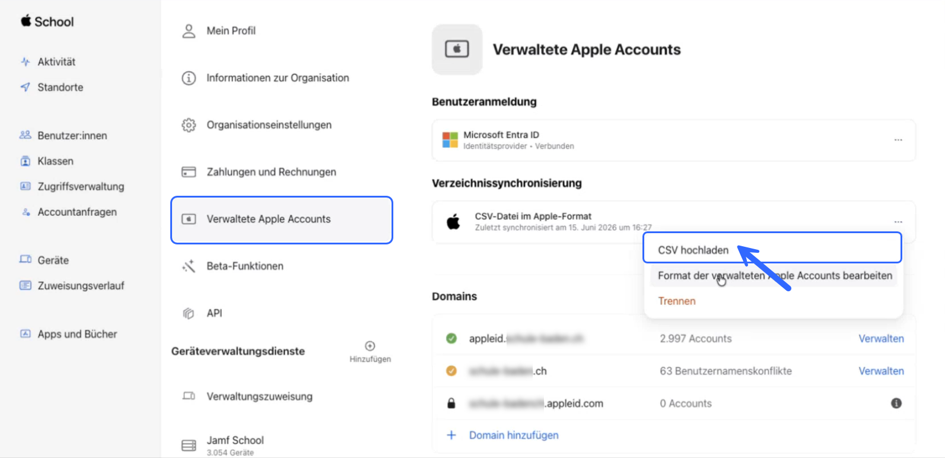
1. ASM | Verwaltete Apple Account
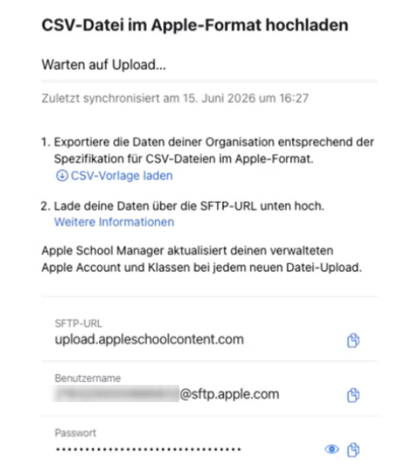
Unter Verzeichnissynchronisierung wird das CSV hochgeladen. Oft wird diese Datei via Filezilla platziert und von dort via SFTP-URL eingelesen.
2. PUPIL | School Manager
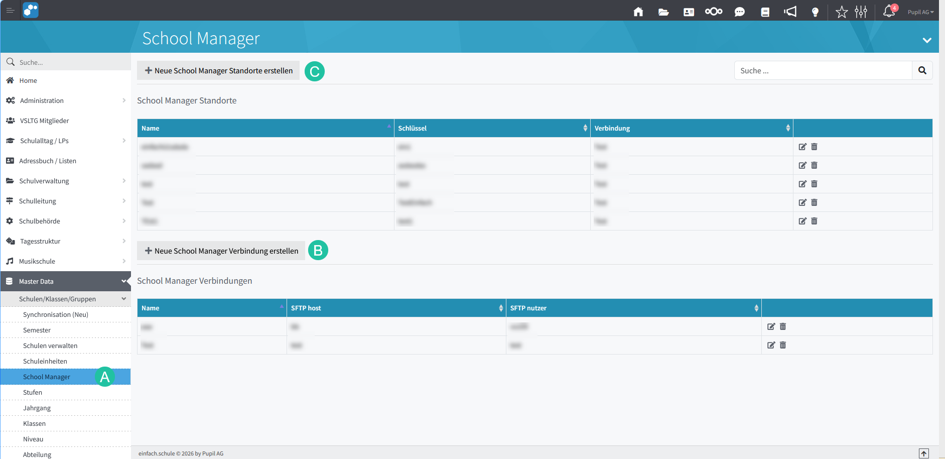
[ A ] Hier werden die Werte für die ASM-Verbindung [ B ] und für die ASM-Standorte [ C ] erfasst:
2.1 - Erstellen Apple School Manager Connection
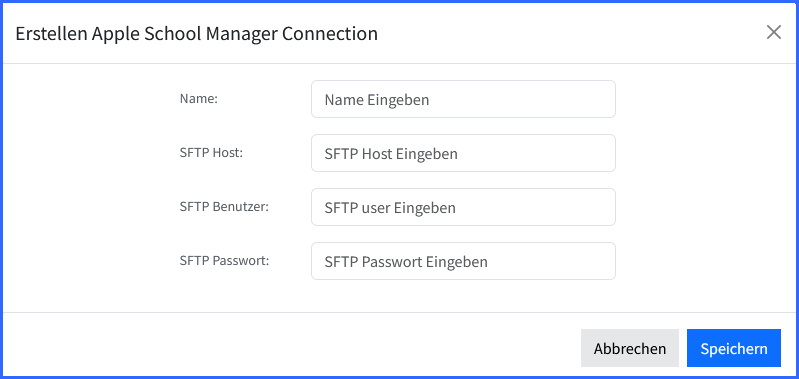
Neben der Bezeichnung (Name) werden SFTP Host, Benutzer und Passwort erfasst.
2.2 - Erstellen Apple School Manager Standorte
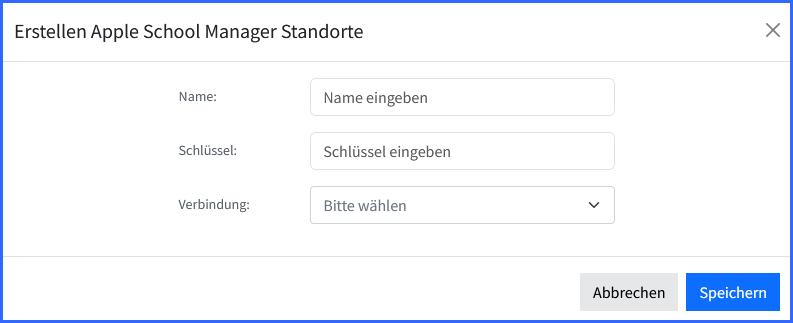
Hier werden Name des Standortes sowie Schlüssel erfasst. Beim Dropdown Verbindung stehen die zuvor erfassten ASM-Verbindungen zur Auswahl.
Betreffend Schlüssel: Oft wird hier nur ein (Pseudo-) Standort erfasst. Der hier definierte Schlüssel ist unter "Schulen verwalten" bei den Standorten im Feld Apple School Manager einzutragen (siehe nachfolgend).
Jamp steuert die korrekte SuS ↔ Klassen ↔ Standort Zuordnung, weshalb in PUPIL in der Regel nur ein Standort geführt wird.
3. PUPIL | Schulen verwalten
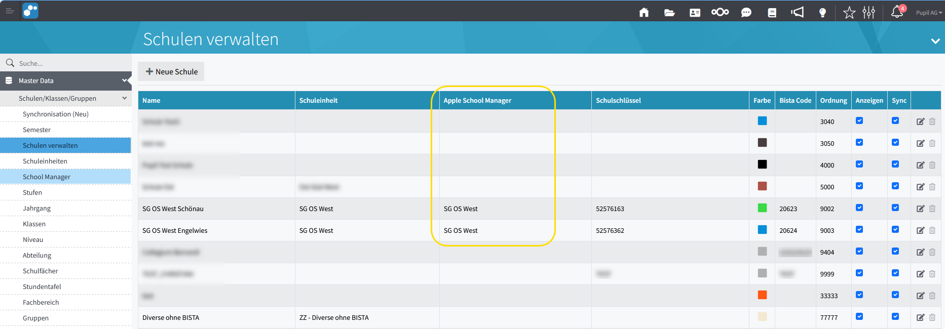
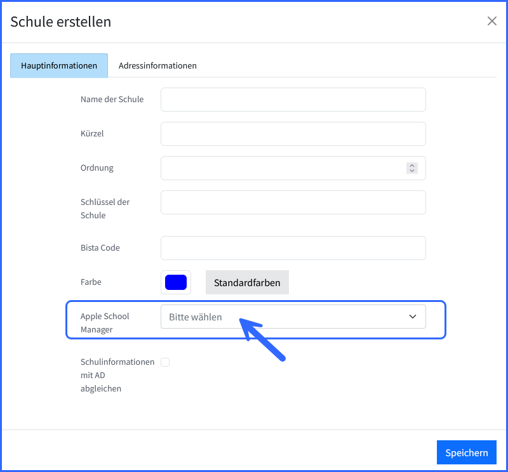
3.1 - Modal "Schule erstellen" oder "Schule bearbeiten"
Im Dropdown wird der Name des ASM Standortes zur Auswahl angezeigt. Der Schlüssel wird im Hintergrund gezogen.
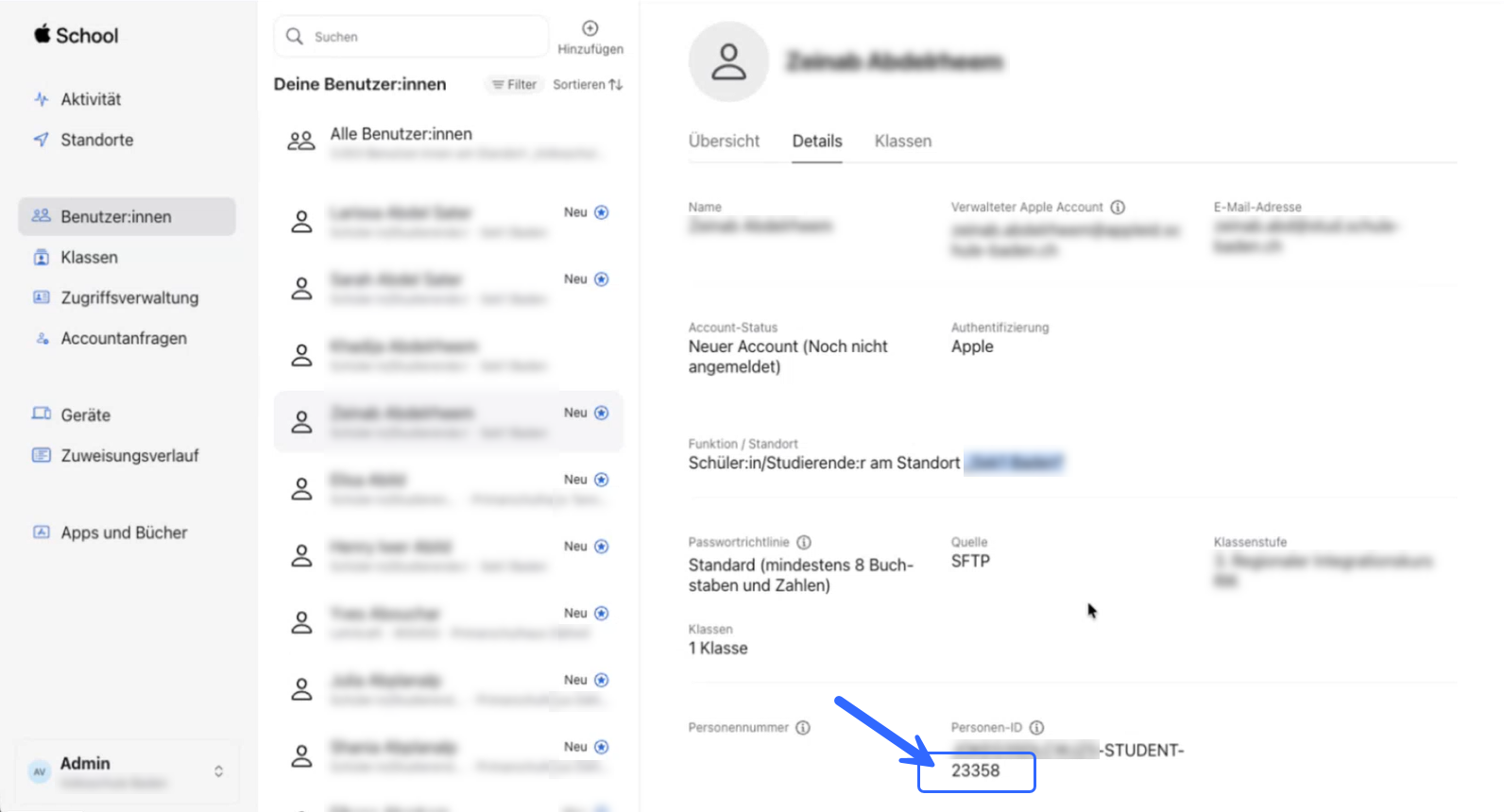
4. Personen-ID
Im ASM unter Benutzer:innen / Deine Benutzer:innen ist im Register Details neben Funktion / Standort auch die Personen-ID aufgeführt. Diese ID wird in PUPIL dem SuS-Account hinzugefügt. Damit wird sichergestellt, dass der Abgleich aus PUPIL mit den bestehenden SuS-Datensätze geschieht und keine Duplikate erstellt werden.
Diese Daten (letzter Import) sind an PUPIL per sicherer Übermittlung zu senden. Es werden die beide Files"student" und "staff" benötigt.
Nach der Nachtsynchronisation wird das Log-File erstellt, welches unter Aktivität / Aktivitätsprotokoll aufgerufen werden kann. Dies ist zu prüfen. Es zeigt:
▶️ Anzahl erfolgreich aktualisierte Datensätze
▶️ Nicht übermittelte Datensätze
▶️ Fehlermeldungen
Nicht importierte Datensätze sind in PUPIL zu überprüfen und passend zu machen. Mit der folgenden Nachtsynchronisation werden sie dann übergeben.
E N D E dieser Anleitung 😉
Sollten Fragen oder Unklarheiten festgestellt werden, bitte den Vorgang mit Vermerken wie gemachte Eingaben und eines Screenshots melden an den Support von PUPIL.
