Arbeitsjahrberechnung
 Aktualisiert
Das Modul ARBEITSJAHRBERECHNUNG ist spezifisch für den Kanton St. Gallen entwickelt worden und für PUPIL@SG Schulträger verfügbar.
Abgrenzung
Für die Erfassung der Daten sind die Vorgaben des Kantons St. Gallen massgebend. Bei Fragen oder Unklarheiten ist das Amt für Volksschule zu kontaktieren.
Sollten Funktionalitäten in PUPIL Arbeitsjahrberechnungen nicht wie gewohnt reagieren, sind die gemachten Feststellungen per E-Mail an support@pupil.ch zur Klärung zu senden.
Zweck und Funktion
Die Anwendung von ARBEITSJAHRBERECHNUNG wird im eLearning aufgezeigt: pupil.ch/elearning
Neuigkeiten
2025-12 | Neue Ansicht "Arbeitsjahrberechnung"
Wie in den Releasenotes vom 8. Dez. 2025 erwähnt, wurde die Ansicht überarbeitet. Die Detailansicht ist nicht mehr als separates Menü vorhanden. Der Aufruf erfolgt aus der Ansicht "Arbeitsjahrberechnung".
Die Detailansicht wurde erweitert und ermöglicht den Benutzerinnen, effizienter mit historischen und zukünftigen Arbeitsjahrdaten zu arbeiten. Relevante Informationen werden schneller gefunden.
▶️ Neu werden auch inaktive Personen in der Detailansicht aufgeführt
▶️ In der Grundansicht "Arbeitsjahrberechnung" lassen sich neu die Spalten konfigurieren
▶️ Für die Berechnung der Intensivweiterbildung steht neu ein Rechner zur Verfügung
Spaltenkonfiguration
Beim erstmaligen Aufruf der Ansicht "Arbeitsjahrberechnung" werden sämtliche Spalten angezeigt. Ganz unten wird die Bildlaufleiste angezeigt [ C ].
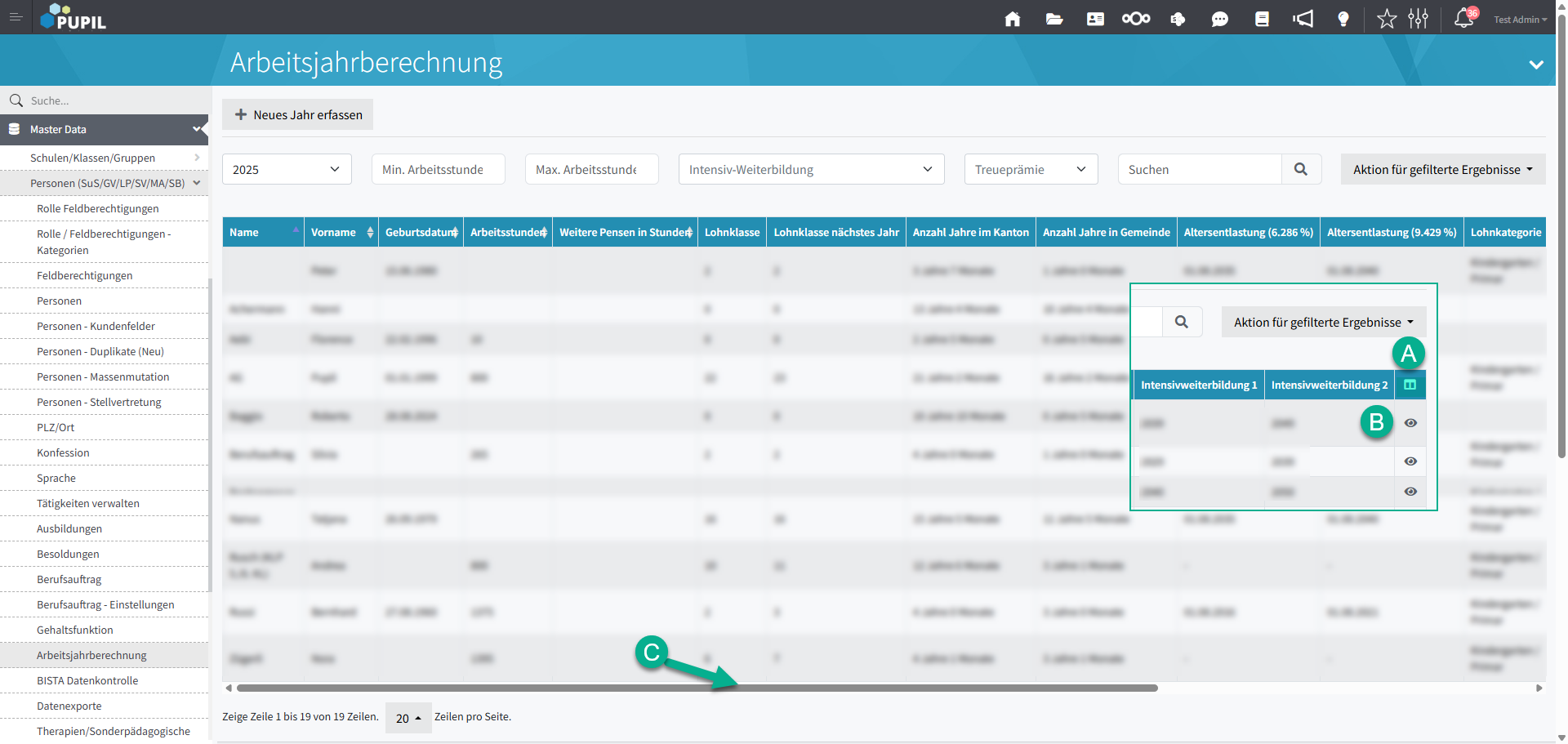
[ A ] - Die Spaltenkonfiguration wird nachfolgend beschrieben
[ B ] - mit dem Auge-Icon wird in die Detailansicht gewechselt. Dort wird mit dem blauen Button oben rechts [ Zurück zur Übersicht ] zur Listenansicht gewechselt.
Verwendung der Spaltenkonfiguration
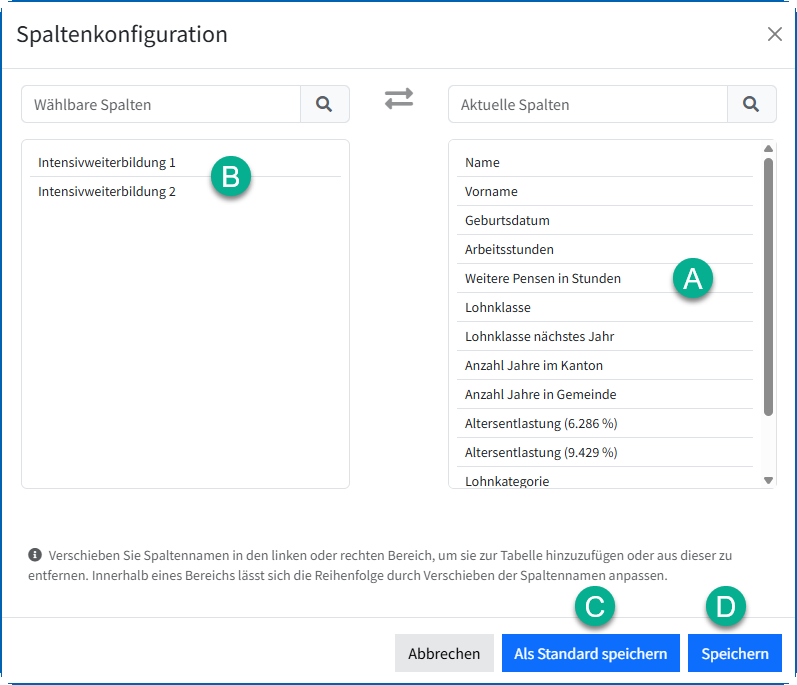
[ A ] - Mit gedrückter linker Maustaste werden nicht benötigte Spalten in den linken Bereich "Wählbare Spalten" gezogen
[ B ] - In der Listenansicht nicht aufgeführte Spalten können mit gedrückter Maustaste vom linken Bereich nach rechts zu "Aktuelle Spalten" gezogen werden.
[ C ] - "Als Standard speichern" bewirkt, dass die gewählte Konfiguration dauerhaft übernommen wird
[ D ] - "Speichern" bewirkt, dass die Konfiguration (nur) für die nachfolgende Ansicht gilt. Beim nächsten Ansicht Wechsel wird wieder die Standard Konfiguration angezeigt.
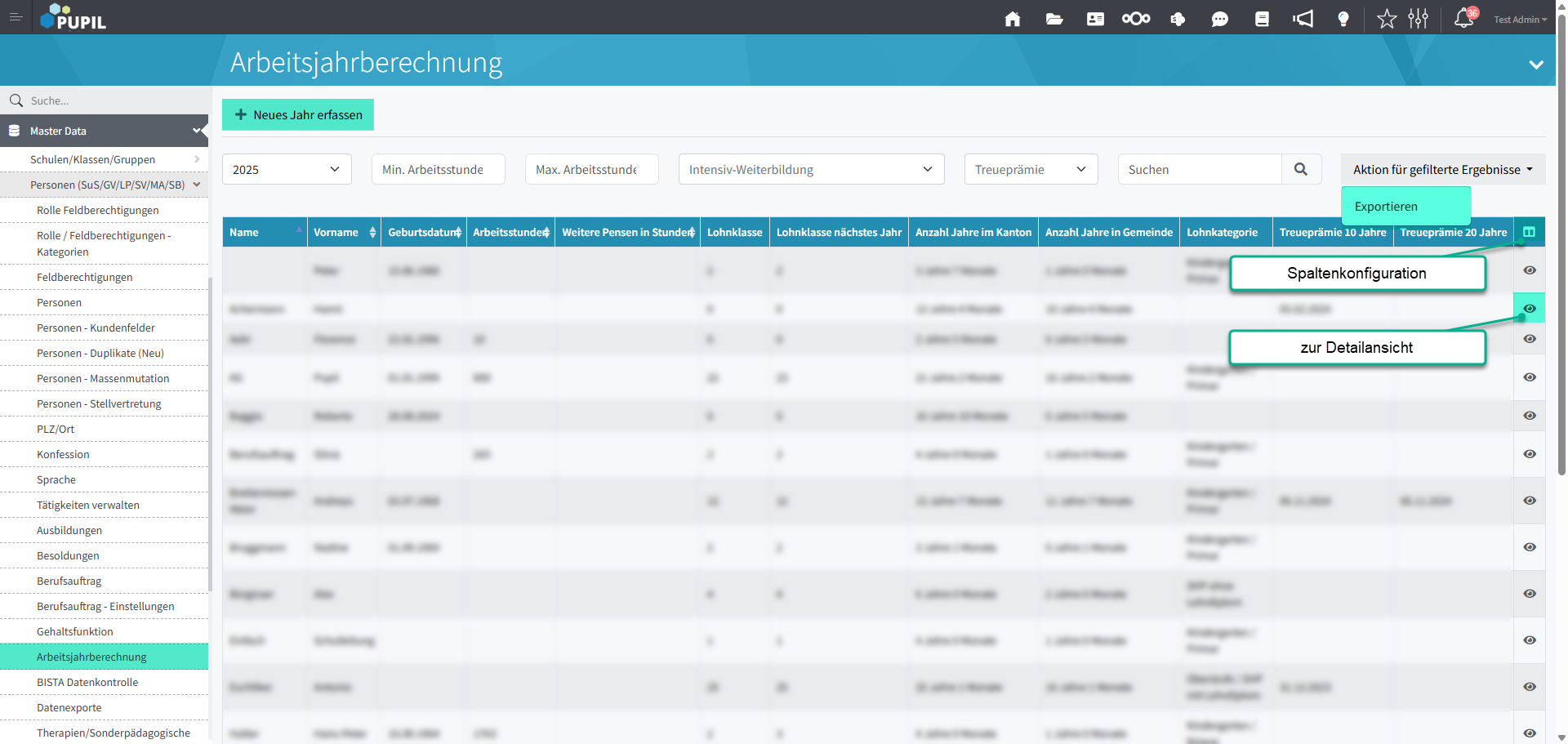
Ansicht "Übersicht"
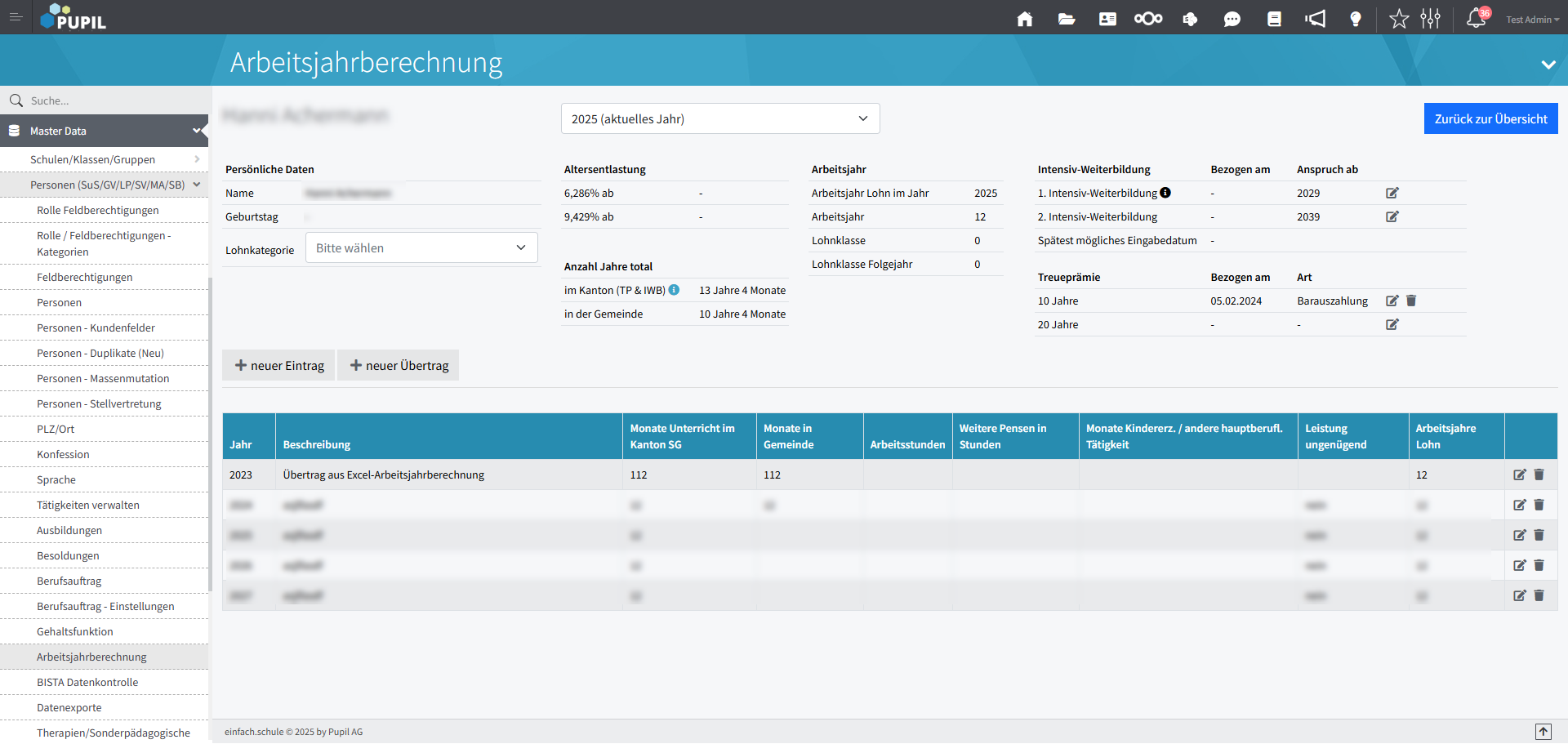
Ansicht "Detail"
Neues Jahr erstellen
Mit dem Button [ + Neues Jahr erfassen ] wird für das gewählte Jahr für jeden Mitarbeitenden, welcher bereits zuvor einen Eintrag aufwies, eine neue Zeile angelegt.
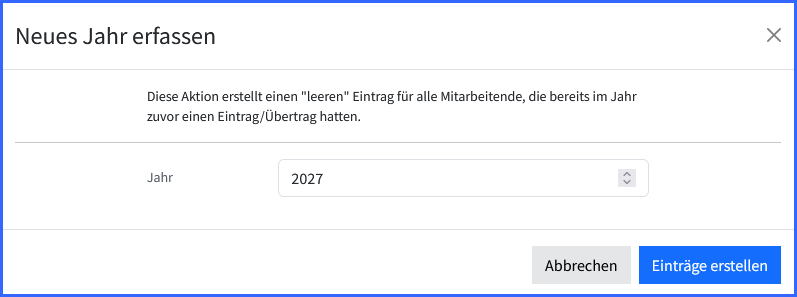
Info-Text: Diese Aktion erstellt einen "leeren" Eintrag für alle Mitarbeitende, die bereits im Jahr zuvor einen Eintrag/Übertrag hatten.
Musteransicht aus der Testumgebung mit Pseudodaten und neuer Jahreszeile.
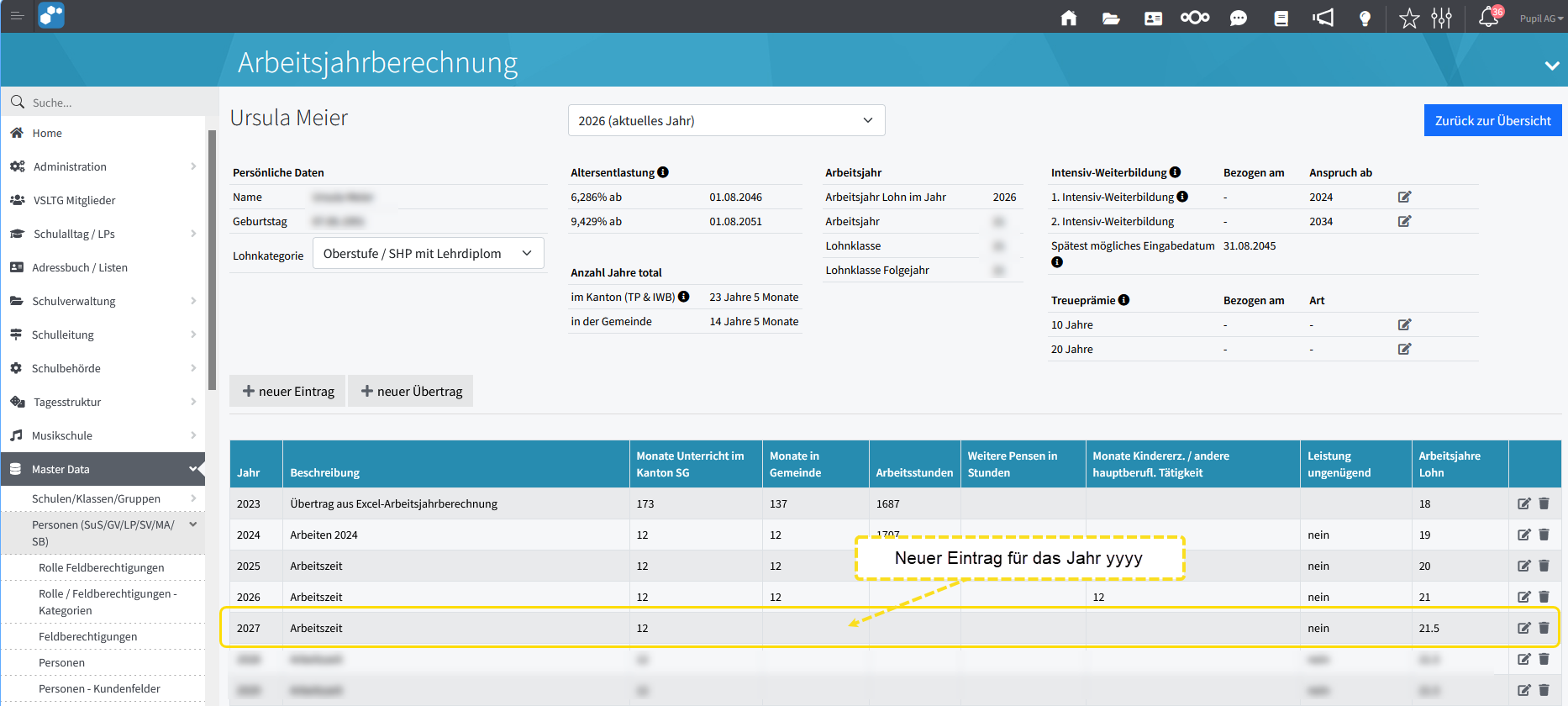
Im neuen Eintrag werden die Anzahl Arbeitsstunden sowie Monate in Kanton und Gemeinde gemäss den erfassten Berufseinträgen nachgetragen.
Modal "Jahr bearbeiten"
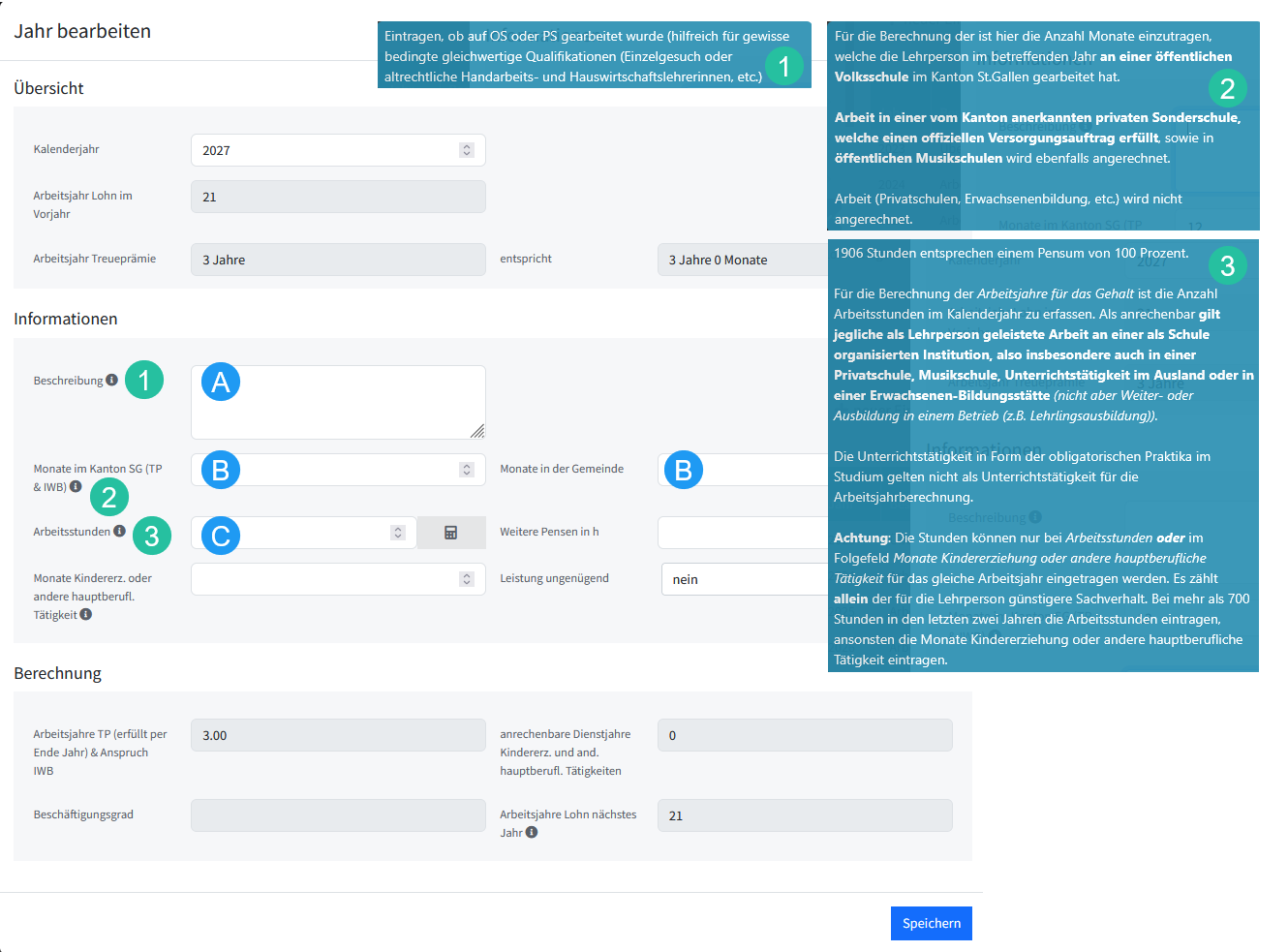
Legende
[ 1 - 3 ] - siehe Info-Test zu diesen Postionen
[ A ] - Name Schulträger, Unterrichtsstufe gemäss BA
[ B ] - Anzahl Monate gemäss BA
[ C ] - Anzahl Arbeitsstunden gemäss BA
Wann ist der richtige Zeitpunkt für [ + Neues Jahr erfassen ] ?
Das hängt von folgenden Faktoren ab:
▶️ Sind alle Berufsaufträge für das neue Schuljahr (per 01.08.yyyy) erstellt?
▶️ Stellvertretungen sind da nicht relevant
▶️ Wann sind die Zahlen für das Budget gewünscht?
▶️ Die Aktion [ + Neues Jahr erfassen ] erstellt je LP eine neue Zeile
