Sonderpädagogische Massnahmen • Teil A für Schulträger (PUPIL@SG)
 Aktualisiert
Das Modul "Sonderpädagogische Massnahmen (SoPäd)" ist im Auftrag des Kantons St. Gallen entwickelt worden und steht für die Schulträger PUPIL@SG zur Verfügung.
Die entsprechende SoPäd-Menüs befinden sich unter Master Data Personen.
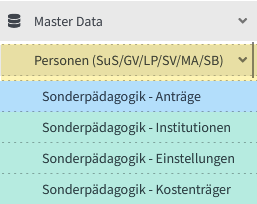
Legende: (blau) - für die PUPIL Schulträger, (grün) - für die Abteilung Sonderpädagogik des Kantons St. Gallen
Vorbereitungen
Rollen Feldberechtigungen
Bei den SoPäd-Rollen ist das Menü "Anträge" bereits enthalten.
Rollen@SG
- FU Admin Schulverwaltung
- RO Schulverwaltung
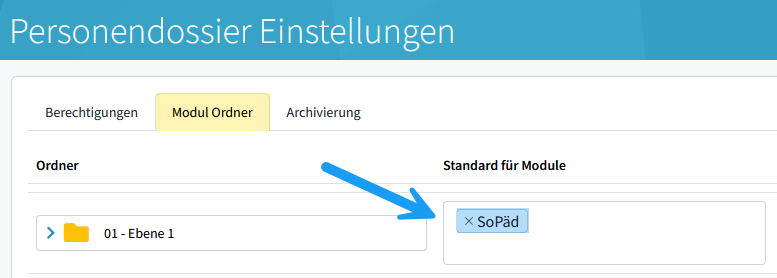
Modul Ordner - Standard für Module "SoPäd"
Die eingereichten Anträge werden von der Abteilung Sonderpädagogik des Kantons St. Gallen genehmigt oder abgelehnt. Das danach zurückgesendete Dokument wird in einen Ordner des Personendossiers abgelegt. Vorgängig ist durch die Schule ein entsprechender Ordner zu bezeichnen. Das Vorgehen:
Unter Schulverwaltung / Personendossier Einstellungen ist im Register "Modul Ordner" der Wert "SoPäd" einem (beliebigen) Order, welcher als Standard für Rolle "SuS" definiert ist, einzutragen.
Kostenträger und Institutionen
Die Auswahllisten "Kostenträger" und "Institutionen" werden von der Abteilung Sonderpädagogik des Kantons St. Gallen gepflegt. Sie stehen den PUPIL@SG Schulträger automatisch zur Verfügung.
Bei der Erfassung von Anträgen wird automatisch der zugehörige Kostenträger des Schulträgers vorgetragen.
1. Überblick – deine Rolle als Schule
Als Antrag stellende Schule erfasst du Anträge für sonderpädagogische Massnahmen, vervollständigst sie und reichst sie bei der Abteilung Sonderpädagogik des Kantons St. Gallen ein. Die kantonale Stelle prüft die Anträge, weist sie intern zu und entscheidet (genehmigt oder lehnt ab). Das Ergebnis – Status und ein Verfügungsdokument – erhältst du danach automatisch zurück, ohne dass du aktiv nachfragen musst.
Für die PUPIL Schulträger ist nur das Menü Anträge relevant.
Menü | Zugriff |
Sonderpädagogik - Anträge | Schule & Kanton |
Sonderpädagogik - Einstellungen | Kanton |
Sonderpädagogik - Institutionen | nur Kanton – aus Schulsicht 403 |
Sonderpädagogik - Kostenträger | nur Kanton – aus Schulsicht 403 |
2. Antragsliste
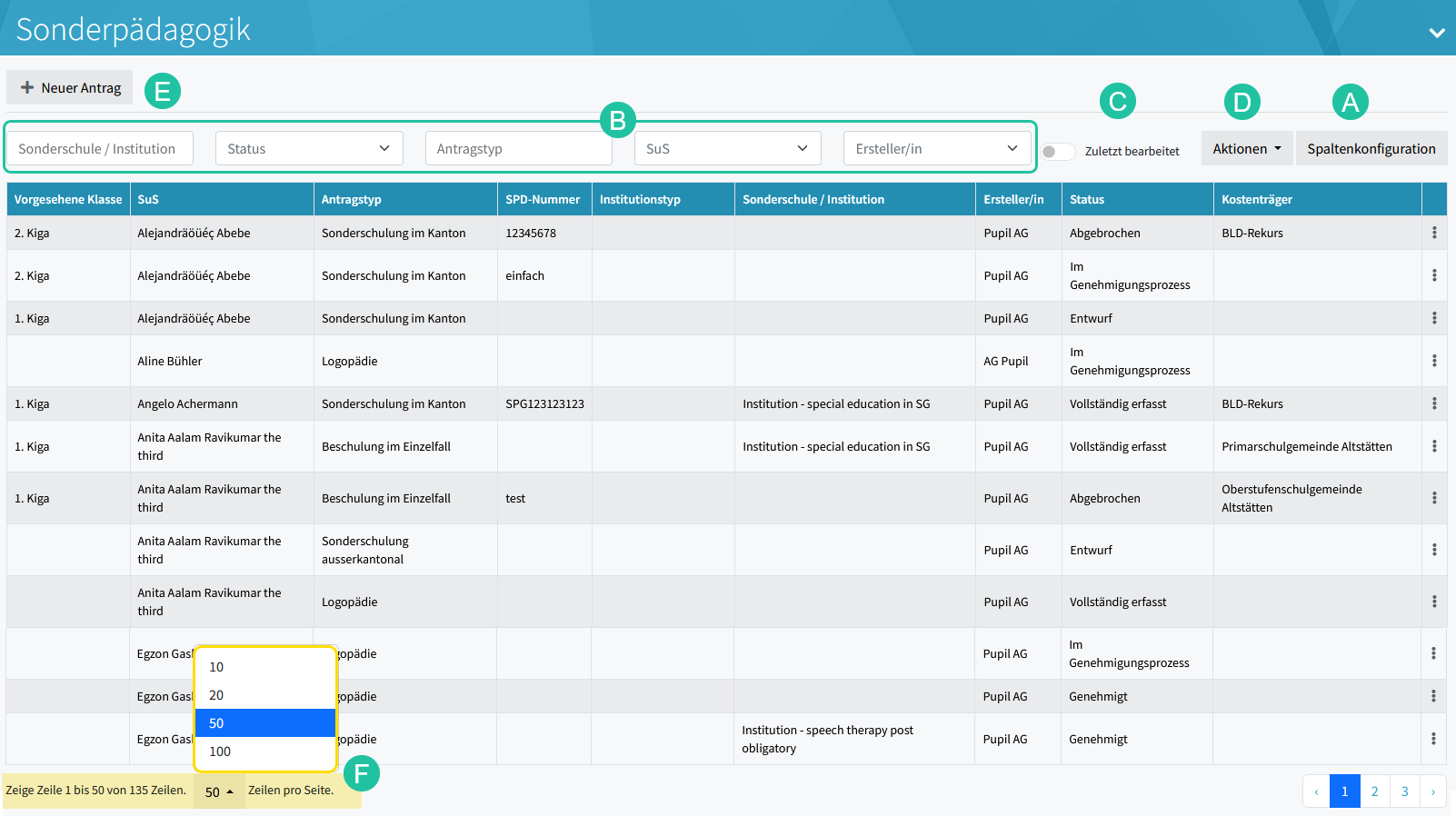
Unter "Sonderpädagogik - Anträge" siehst du alle Anträge deiner Schule als Tabelle mit u. a. folgenden Spalten: Vorgesehene Klasse, SuS, Antragstyp, SPD-Nummer, Institutionstyp, Sonderschule/Institution, Ersteller/in, Status. Über die Filterleiste kannst du nach Institution, Status, Antragstyp, SuS und Ersteller/in filtern.
Pos | Bezeichnung | Bemerkungen |
A | Spaltenkonfiguration | Das Modal Spaltenkonfiguration zeigt im linken Bereich die wählbaren Spalten an. Im rechten Teil werden die in der Ansicht aufgeführten Spalten aufgelistet. i-IconVerschieben Sie Spaltennamen in den linken oder rechten Bereich, um sie zur Tabelle hinzuzufügen oder aus dieser zu entfernen. Innerhalb eines Bereichs lässt sich die Reihenfolge durch Verschieben der Spaltennamen anpassen. Mit dem Button [ Spaltenkonfiguration speichern ] wird die gewählte Auswahl als Standard gespeichert. Mit Button [ Speichern ] werden die Spalten nur für diesen Aufruf angezeigt. 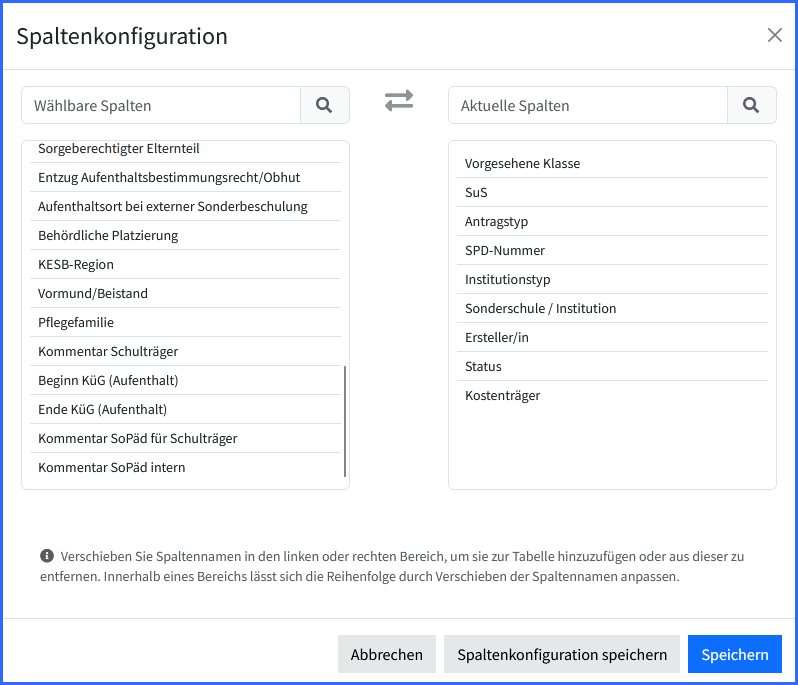 |
B | Filter | Die Anträge lassen sich filtern nach: Sonderschule / Institution, Status, Antragstyp, SuS, Ersteller/in. Mehrere definierte Filter wirken als Und-Verknüpfung. |
C | Zuletzt bearbeitet | Es werden die letzten Anträge seit ??? aufgelistet. |
D | Aktionen | Die gefilterte Auflistung kann als Excel Export ausgegeben werden. Siehe nachfolgend. |
E | Neuer Antrag | Mit dem Button [ + Neuer Antrag ] wird das Modal "Neuer Eintrag" aufgerufen, wo als erstes ein Antragstyp zu wählen ist. Detailliertere Erläuterungen siehe: 3. Neuen Antrag erstellen |
F | Zeilen pro Seite | Enthält die Auflistung mehr als 20 Einträge, wird unten die Option "Zeilen pro Seite" aufgeführt. |
Aktion: Excel-Export erstellen
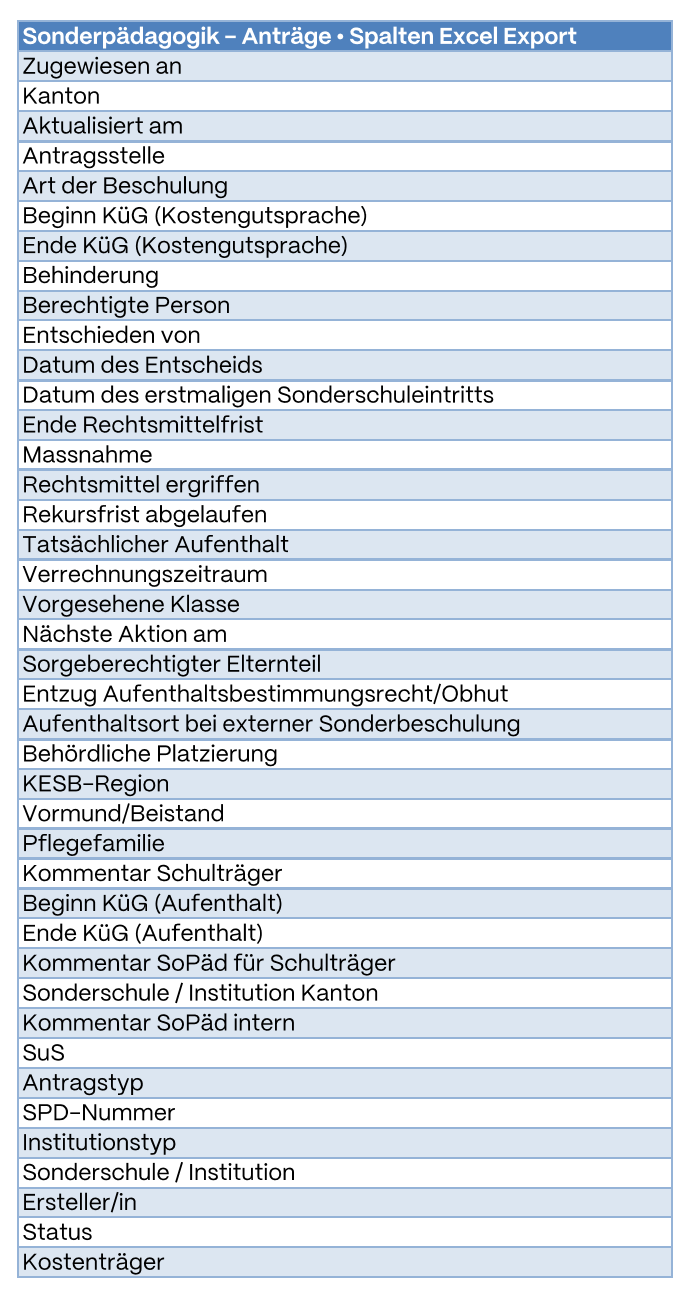
Die Anträge - gefiltert oder nicht - können via Button [ Aktion ] oben rechts mit der Funktion "Excel-Export erstellen" ausgegeben werden. Die Excel enthält folgende Spalten:
2.1 Status eines Antrags
Status | Bedeutung |
Entwurf | Antrag wird erfasst, noch nicht vollständig. |
Vollständig erfasst | Alle Pflichtfelder sind ausgefüllt, aber noch nicht eingereicht. |
Im Genehmigungsprozess | Antrag wurde eingereicht und wird vom Kanton geprüft. |
Genehmigt | Kanton hat den Antrag genehmigt. |
Abgelehnt | Kanton hat den Antrag abgelehnt. |
Abgebrochen | Antrag wurde von der Schule zurückgezogen. |
2.2 Aktionsmenü je Status
Alle Aktionen (auch der Statuswechsel) findest du über das Drei-Punkte-Menü am Ende jeder Zeile in der Liste – nicht im Antragsformular selbst. Das Menü zeigt je nach Status unterschiedliche Einträge:
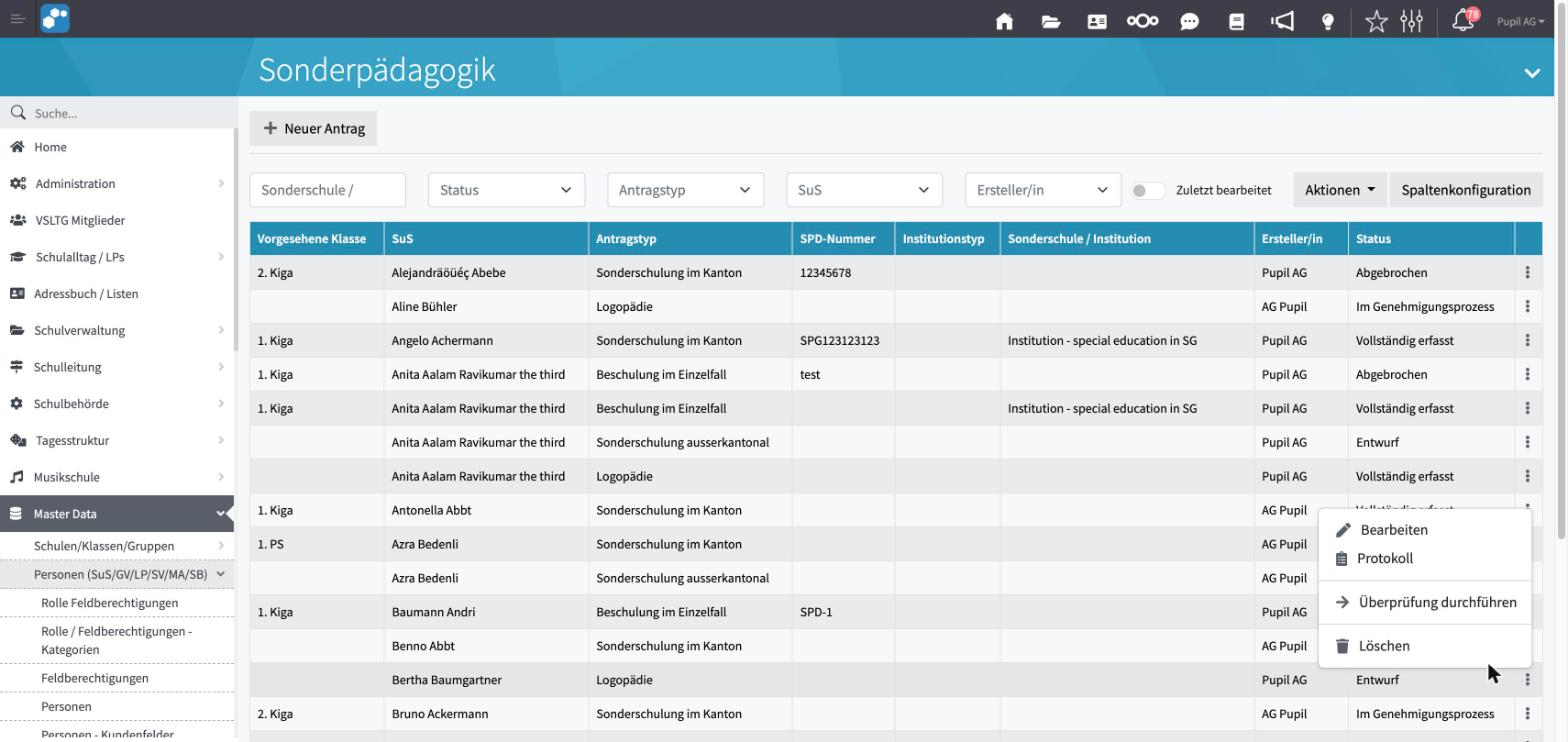
Status "Entwurf": Bearbeiten, Protokoll, Überprüfung durchführen (setzt auf "Vollständig erfasst", sofern alle Pflichtfelder ausgefüllt sind), Löschen.
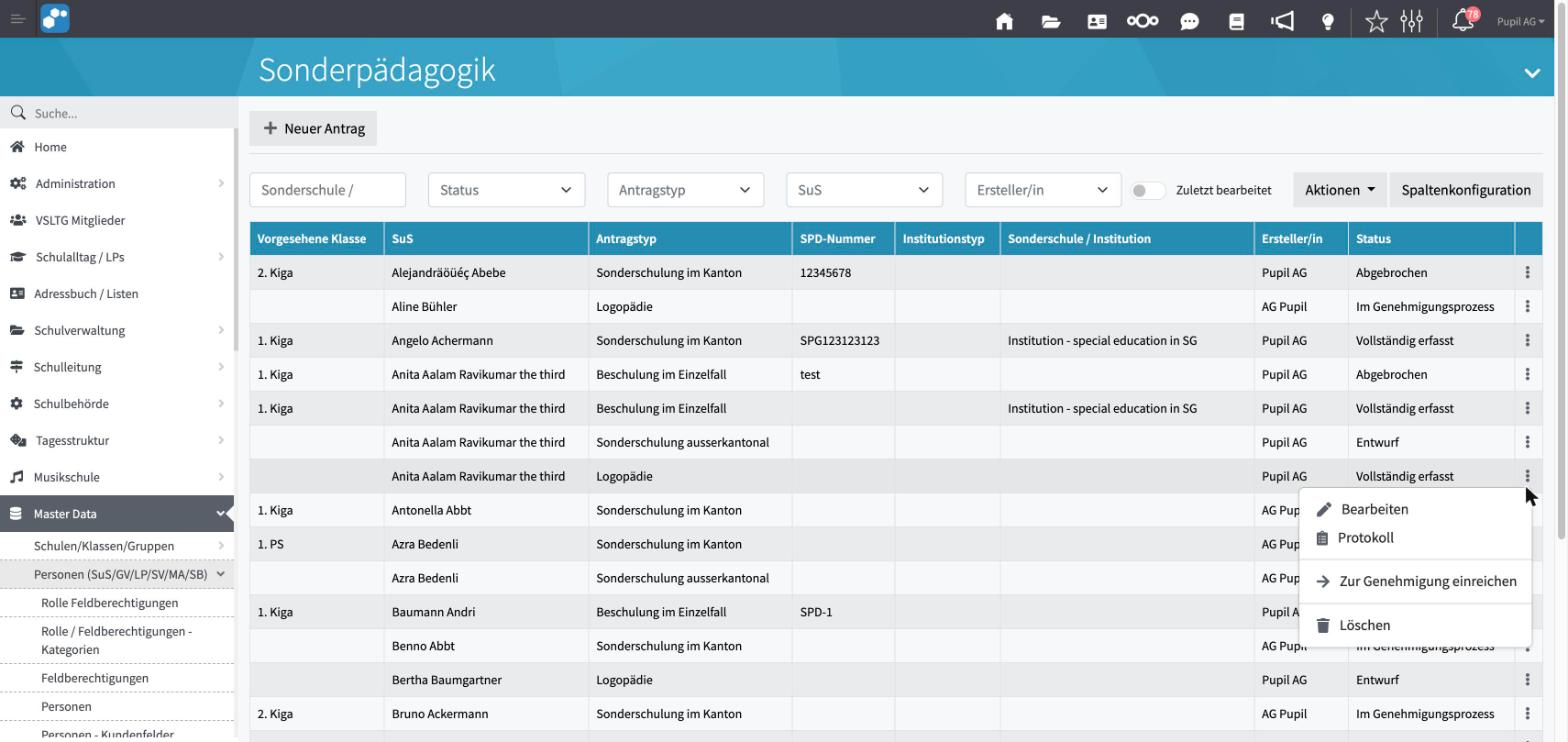
Status "Vollständig erfasst": Bearbeiten, Protokoll, Zur Genehmigung einreichen (übermittelt den Antrag an den Kanton), Löschen.
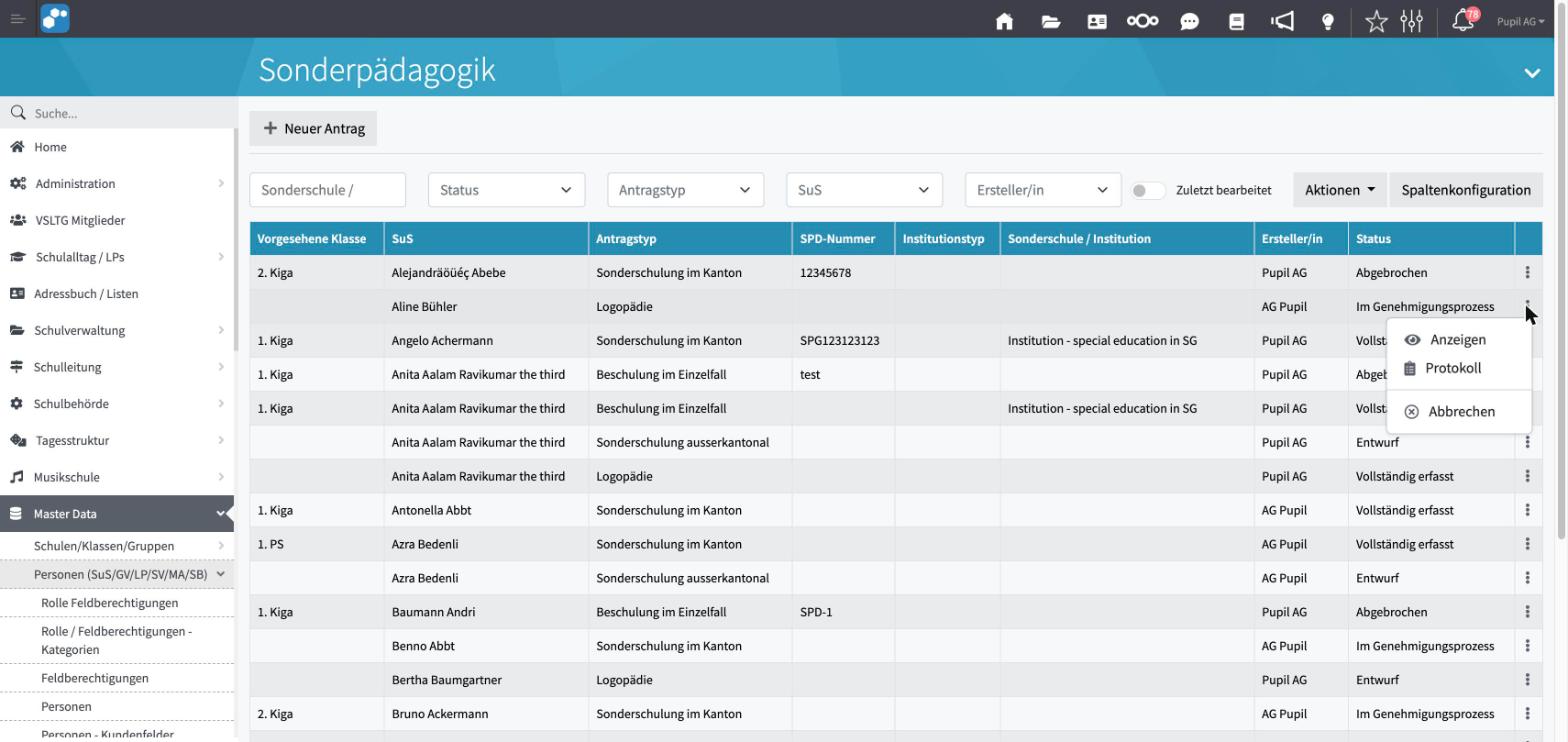
Status "Im Genehmigungsprozess": Anzeigen (nur lesend), Protokoll, Abbrechen. Der Antrag kann nicht mehr bearbeitet werden.
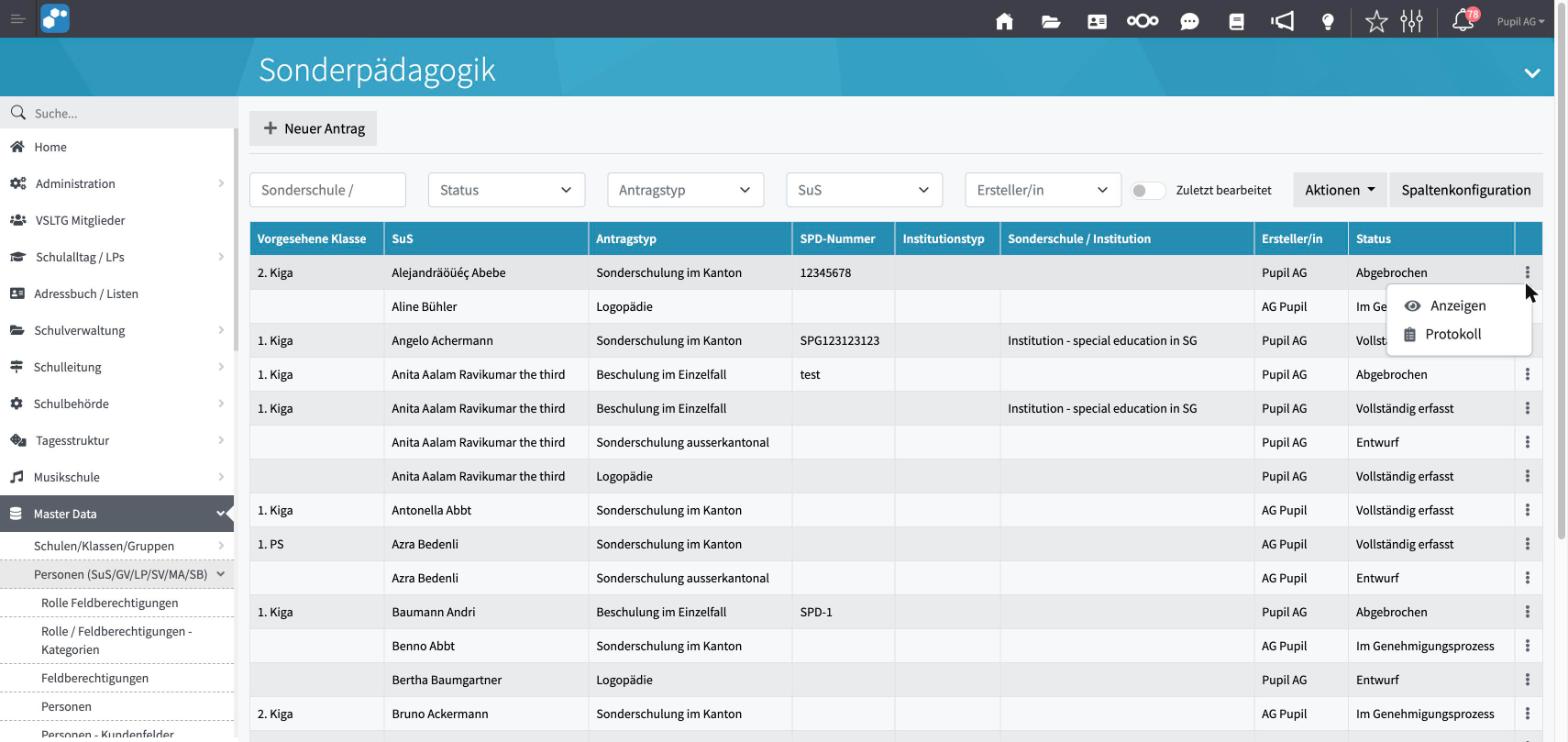
Status "Abgebrochen": nur noch Anzeigen und Protokoll – ein Endzustand.
3. Neuen Antrag erstellen
Über den Button [ Neuer Antrag ] öffnet sich ein Fenster, in dem zuerst der Antragstyp gewählt wird. Als Schule stehen dir vier Typen zur Verfügung:
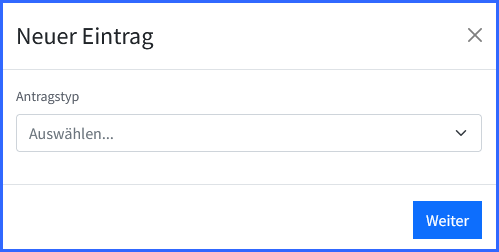
Modal "Neuer Eintrag" – im Dropdown "Antragstyp" stehen dir die vier unten aufgeführten Typen zur Auswahl.
Antragstyp | Wählbarer Institutionstyp | Behinderung/Förderbedarf | Kurzbeschreibung |
Sonderschulung im Kanton | Sonderschule (im Wohnkanton) | Behinderungsarten¹ | Institution muss im Wohnkanton der Schülerin/des Schülers liegen. |
Sonderschulung ausserkantonal | Sonderschule (ausserhalb) | Behinderungsarten¹ | Institution liegt ausserhalb des Wohnkantons. |
Beschulung im Einzelfall | Beschulung im Einzelfall | Behinderungsarten¹ | Statt "Bestätigung Sonderschulplatz" werden "Antrag zum Gesuch BiE" und "Absageschreiben Sonderschule" verlangt – für Fälle ohne reguläre Sonderschulzuweisung. |
Logopädie | Logopädie / Logopädie nachobligatorisch | Förderbedarfe² | Enthält zusätzlich "Anzahl beantragte Einheiten" und "Therapeutin/Therapeut", dafür kein Sorgerecht-/Rechtsmittel-Abschnitt. |
¹ Geistige Behinderung, Hörbeeinträchtigung, Körperliche Behinderung, Verhaltensauffälligkeit, Mehrfachbehinderung, Sehbeeinträchtigung, Sprachbeeinträchtigung. ² Sprachförderungsbedarf, Entwicklungsförderungsbedarf, Sehförderungsbedarf, Hörförderungsbedarf, Motorischer Förderungsbedarf.
Vier weitere Antragstypen (Fortgesetzte Sonderschulung, Wochenend- und Ferienbetreuung, Klinikschule, Weitere Förderangebote) kann ausschliesslich der Kanton erstellen – sie erscheinen in deiner Auswahl gar nicht. Details dazu im Kanton-Teil.
4. Aufbau des Antragsformulars
Das Formular ist in vier Reiter gegliedert: Personendaten, Aufenthalt, Verfügung und Kostengutssprache. Es gibt keinen eigenen "Dokumente"-Tab – Belege lädst du im Tab "Verfügung" hoch. Das vom Kanton generierte Ergebnisdokument erscheint im Tab "Kostengutssprache". Welche Felder du siehst, hängt vom gewählten Antragstyp ab (siehe Matrix in Abschnitt 5).
Beispiel 1: "Sonderschulung im Kanton"
Neuer Antrag "Sonderschulung im Kanton" (mehr Felder, da Sorgerecht/Rechtsmittel relevant sind).
Im Tab "Personendaten" erfasst du bei diesem Typ u. a.: SuS, SPD-Nummer, Kanton, Massnahme, Behinderung, Aufenthaltsort bei externer Sonderbeschulung, Rechtsmittel-Angaben sowie Sorgeberechtigung/Kindesschutz (Sorgeberechtigter Elternteil, Entzug Aufenthaltsbestimmungsrecht/Obhut, Behördliche Platzierung, KESB-Region, Vormund/Beistand, Pflegefamilie).
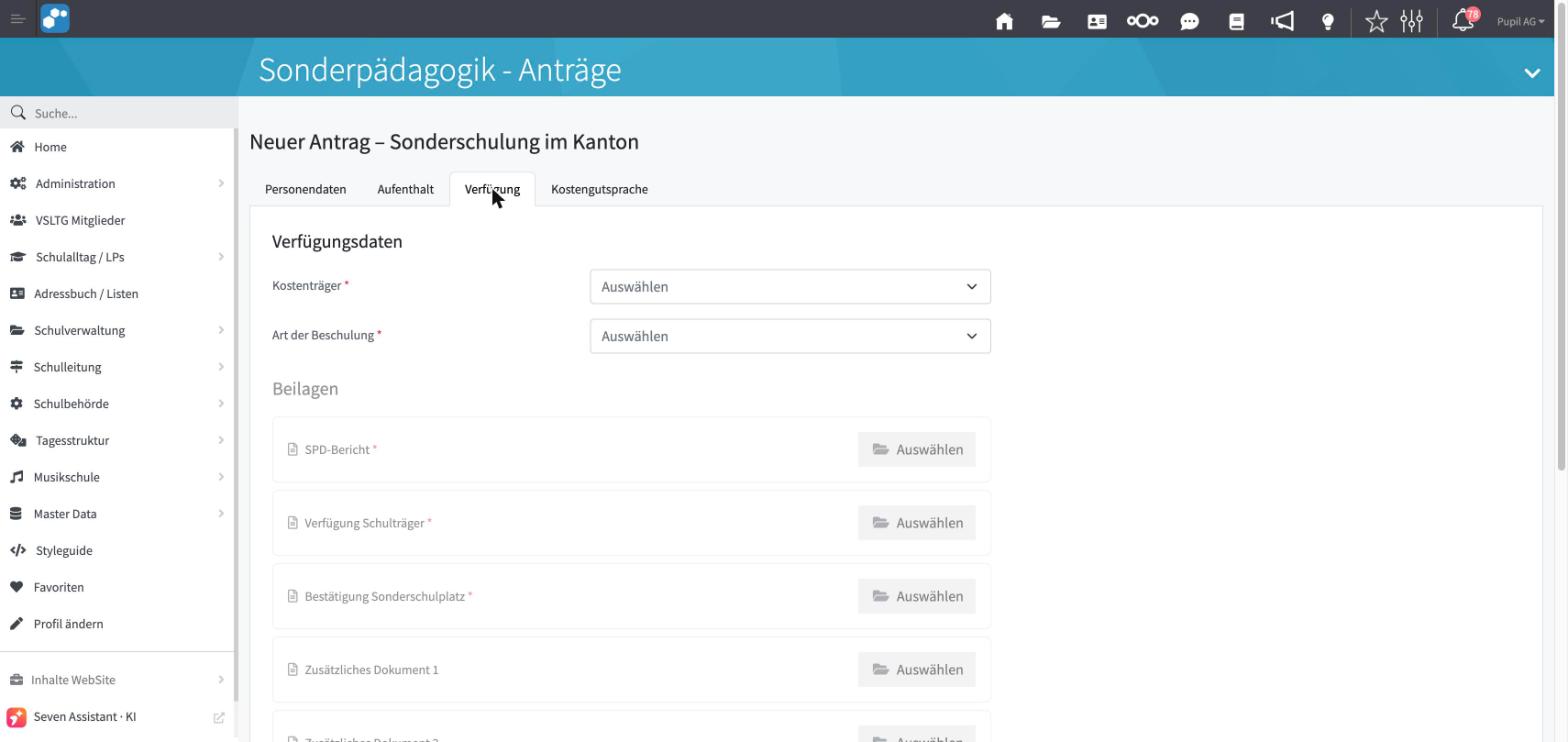
Tab "Verfügung": Kostenträger, Sonderschule/Institution, Art der Beschulung – darunter folgen die Beilagen.
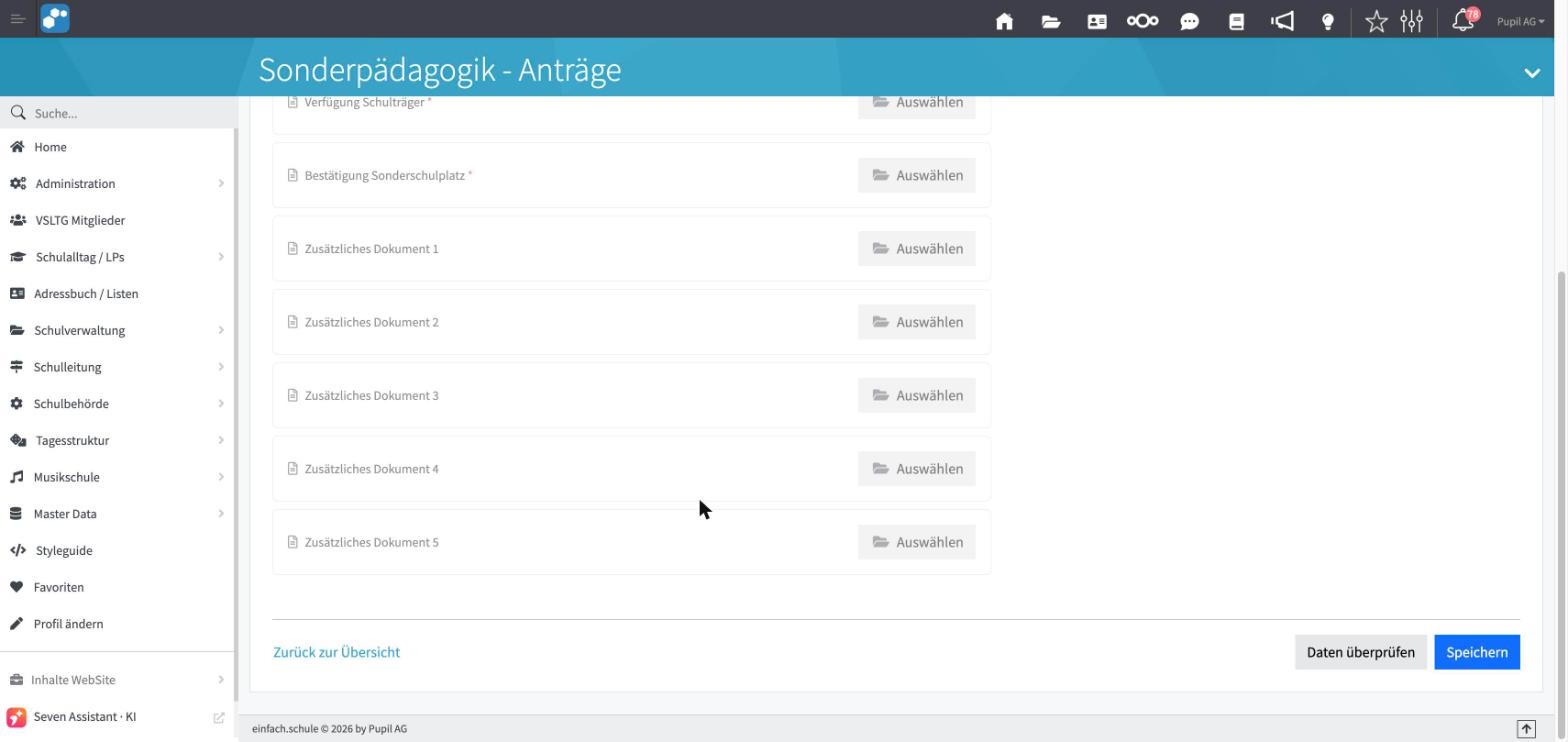
Beilagen bei "Sonderschulung im Kanton": SPD-Bericht*, Verfügung Schulträger*, Bestätigung Sonderschulplatz*, plus 5 frei benennbare Zusatzdokumente.
Beispiel 2: "Logopädie"
Neuer Antrag "Logopädie" (schlankeres Formular)
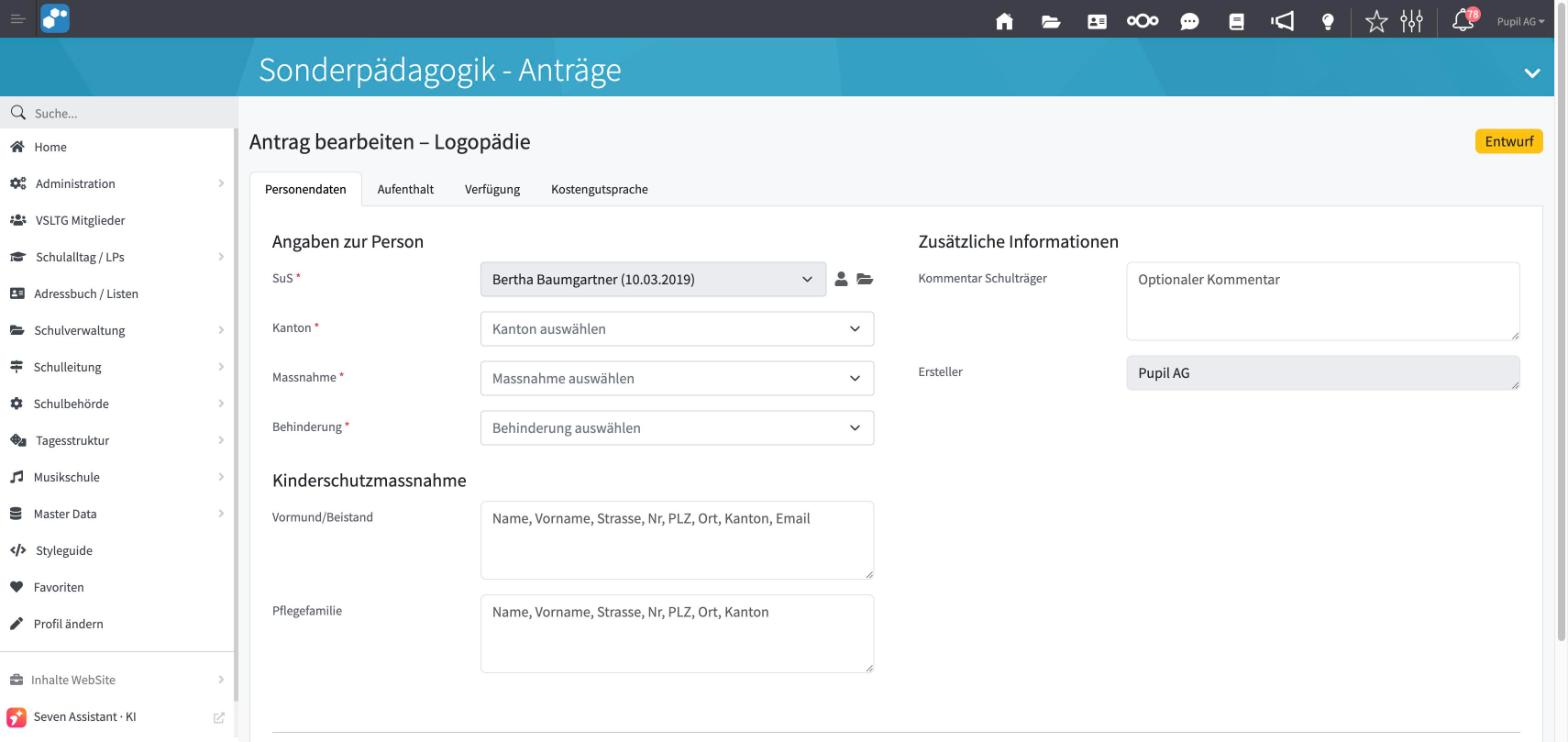
Tab "Personendaten" bei Logopädie: deutlich weniger Felder – kein Sorgerecht-/Rechtsmittel-Abschnitt, dafür "Vormund/Beistand" und "Pflegefamilie" unter "Kinderschutzmassnahme".
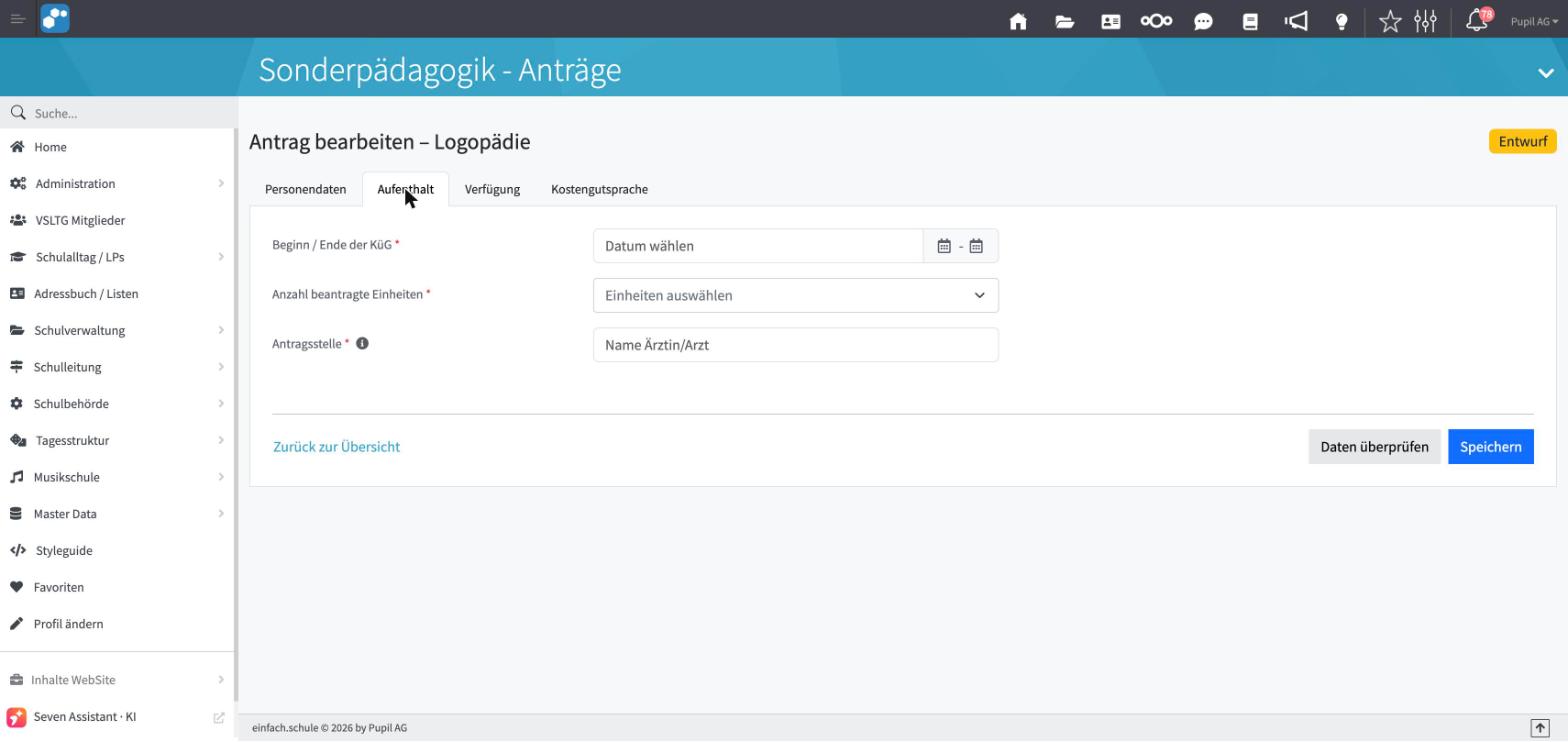
Tab "Aufenthalt" bei Logopädie: Beginn/Ende der KüG, Anzahl beantragte Einheiten, Antragsstelle.
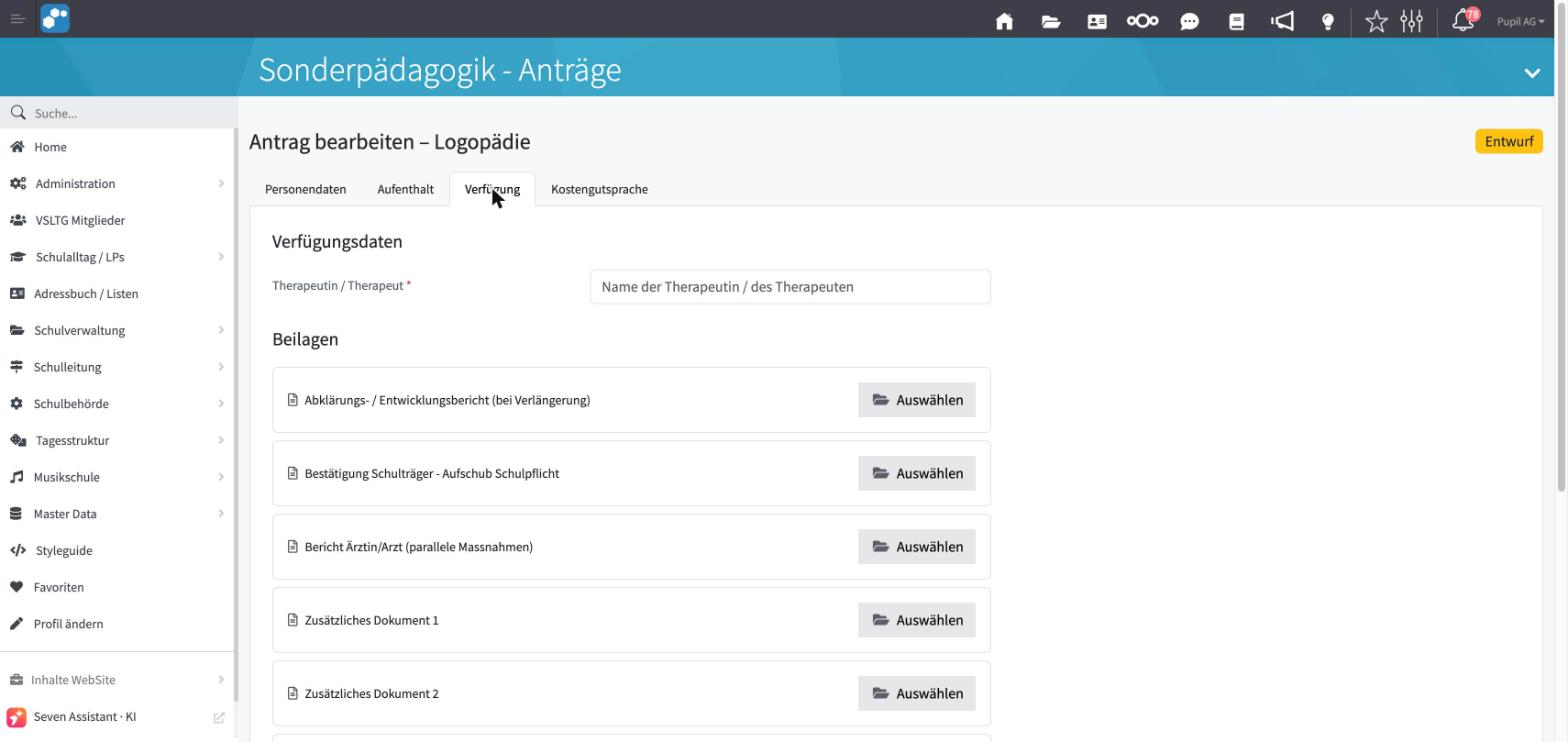
Tab "Verfügung" bei Logopädie: Therapeutin/Therapeut statt Kostenträger/Institution/Art der Beschulung, gefolgt von typspezifischen Beilagen (Abklärungs-/Entwicklungsbericht, Bestätigung Schulträger – Aufschub Schulpflicht, Bericht Ärztin/Arzt).
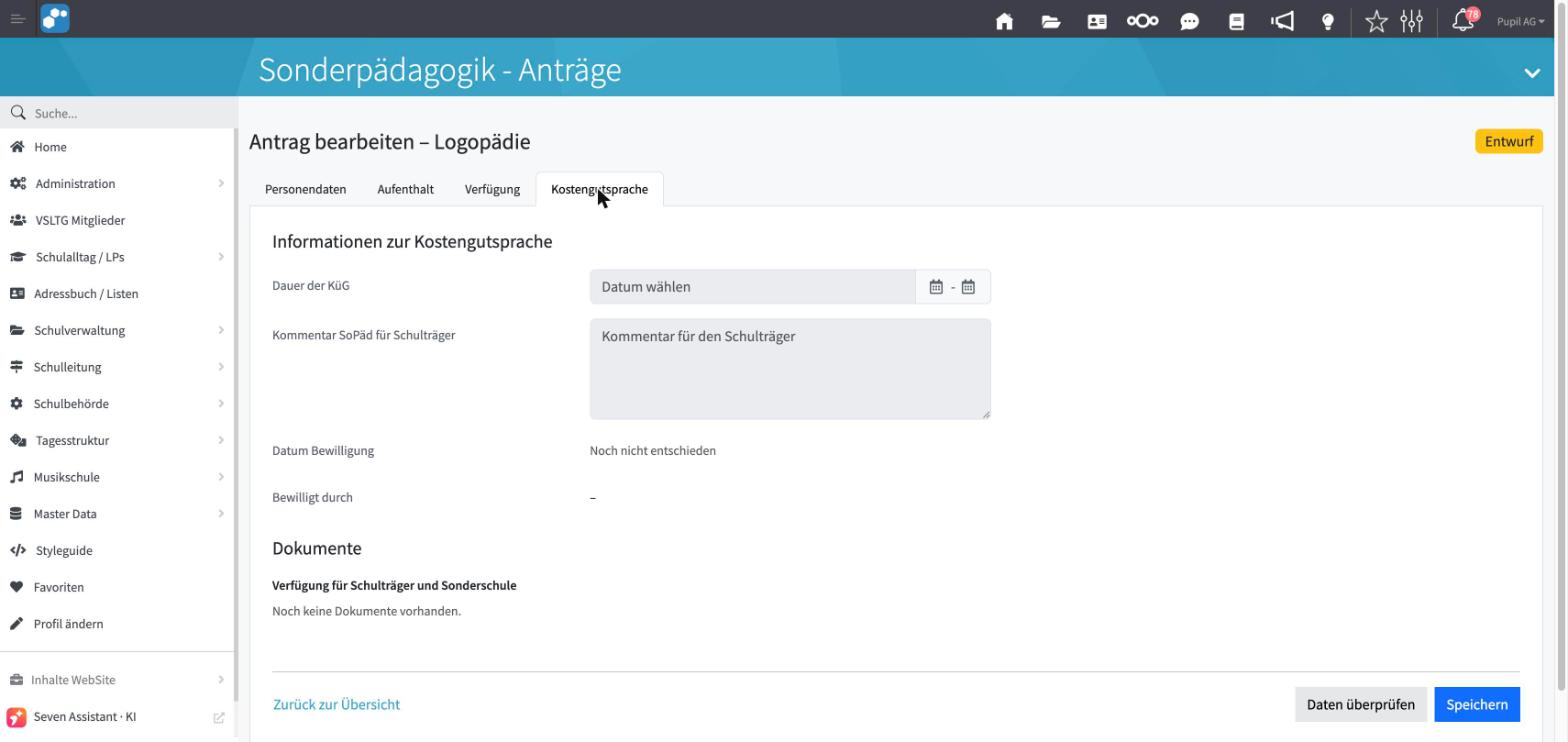
Tab "Kostengutsprache" ist auch bei einem frischen Entwurf schon sichtbar, zeigt aber nur Platzhalter: "Noch nicht entschieden" bei Datum Bewilligung, "–" bei Bewilligt durch, "Noch keine Dokumente vorhanden." Diese Felder füllt ausschliesslich der Kanton nach der Entscheidung.
5. Felder je Antragstyp – Matrix (Schule)
Legende: M = Pflichtfeld · O = sichtbar, optional · (leere Zelle) = nicht sichtbar · † = für dich nur lesbar (wird vom Kanton gepflegt) · ‡ = nur für den Kanton sichtbar · § = Systemfeld, automatisch gesetzt
Tab "Personendaten"
Feld | Sonderschulung im Kanton | Sonderschulung ausserkantonal | Beschulung im Einzelfall | Logopädie |
SuS | M | M | M | M |
SPD-Nummer | O | O | O | |
Kanton | M | M | M | M |
Massnahme | M | M | M | |
Behinderung | M | M | M | M |
Aufenthaltsort bei externer Sonderbeschulung | O | O | ||
Sorgeberechtigter Elternteil | M | M | M | |
Entzug Aufenthaltsbestimmungsrecht/Obhut | M | M | M | |
Behördliche Platzierung | M | M | M | |
KESB-Region | O | O | O | |
Vormund/Beistand | M | M | M | O |
Pflegefamilie | O | O | O | O |
Ende der Rechtsmittelfrist | M | M | M | |
Rechtsmittel ergriffen | M | M | M | |
Kommentar Schulträger | O | O | O | O |
Ersteller/in § | O | O | O | O |
Nächste Aktion am | O | O | O | O |
Tab "Aufenthalt"
Feld | Sonderschulung im Kanton | Sonderschulung ausserkantonal | Beschulung im Einzelfall | Logopädie |
Datum des erstmaligen Eintritts | M | M | ||
Beginn/Ende der KüG (beantragt) | M | M | M | M |
Vorgesehene Klasse | M | M | M | |
Berechtigte Person | M | M | M | |
Anzahl beantragte Einheiten | M | |||
Antragsstelle | M |
Tab "Verfügung"
Feld | Sonderschulung im Kanton | Sonderschulung ausserkantonal | Beschulung im Einzelfall | Logopädie |
Kostenträger | M | M | M | |
Sonderschule/Institution | M | M | M | M |
Institutionstyp | M ‡ | M ‡ | M ‡ | M ‡ |
Art der Beschulung | M | M | ||
Therapeutin/Therapeut | M |
Direkt darunter im selben Tab: die hochladbaren Belege ("Beilagen") – siehe Abschnitt 6.
Tab "Kostengutsprache" (Entscheiddaten – werden vom Kanton erfasst)
Feld | Sonderschulung im Kanton | Sonderschulung ausserkantonal | Beschulung im Einzelfall | Logopädie |
Dauer der KüG (genehmigt) | O † | O † | O † | O † |
Kommentar SoPäd für Schulträger | O † | O † | O † | O † |
Datum Bewilligung § | O | O | O | O |
Bewilligt durch § | O | O | O | O |
Kommentar SoPäd intern, Verrechnungszeitraum und Tatsächlicher Aufenthalt sind reine Kanton-Felder (‡) und für dich als Schule nicht sichtbar.
6. Dokumente
6.1 Hochzuladende Belege je Antragstyp
Dokument | Sonderschulung im Kanton | Sonderschulung ausserkantonal | Beschulung im Einzelfall | Logopädie |
SPD-Bericht | M | M | M | |
Verfügung Schulträger | M | M | M | |
Bestätigung Sonderschulplatz | M | M | ||
Antrag zum Gesuch BiE | M | |||
Absageschreiben Sonderschule | M | |||
Abklärungs-/Entwicklungsbericht | O | |||
Bestätigung Schulträger – Aufschub Schulpflicht | O | |||
Bericht Ärztin/Arzt | O | |||
Zusätzliche Dokumente (5 Slots) | O | O | O | O |
6.2 Automatisch generiertes Verfügungsdokument
Sobald der Kanton deinen Antrag genehmigt oder ablehnt, erzeugt PUPIL automatisch ein echtes Word-Dokument aus einer vom Kanton gewählten Vorlage. Es erscheint danach im Tab "Kostengutsprache" unter "Dokumente" mit dem Eintrag "Verfügung für Schulträger und Sonderschule" zum Download. Einen Druck-Button gibt es nicht – wer drucken möchte, lädt das Dokument herunter und druckt es lokal.
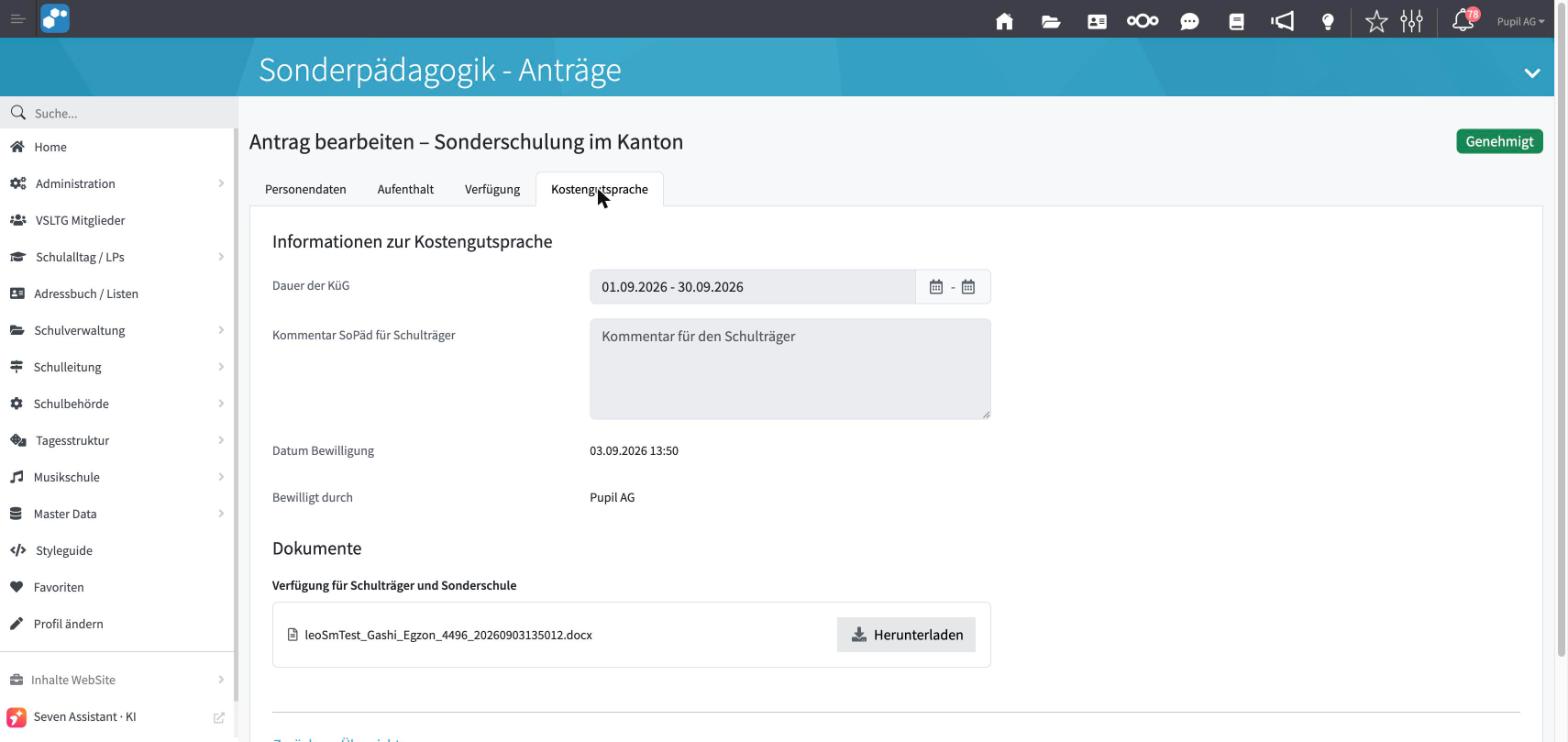
Tab "Kostengutsprache" eines genehmigten Antrags: Entscheiddaten oben, das generierte Dokument darunter mit Download-Button.
Ein genehmigter Antrag ist für dich vollständig read-only (alle Felder grau), erkennbar am grünen Status-Badge "Genehmigt" oben rechts neben dem Antragstitel.
7. Automatische Rückübermittlung vom Kanton
Sobald der Kanton entscheidet, werden Status und das generierte Dokument automatisch an deine Schul-Instanz zurückübertragen – ohne dass jemand beim Kanton das manuell auslösen muss. Der Antrag aktualisiert sich bei dir automatisch auf "Genehmigt"/"Abgelehnt", das Dokument erscheint direkt im Tab "Kostengutsprache" zum Download.
8. Automatische Personendatenübermittlung
Beim Einreichen eines Antrags ("Zur Genehmigung einreichen") übermittelt PUPIL automatisch auch die Personendaten der Schülerin/des Schülers an den Kanton – in zwei sichtbaren Teilschritten: "Person erstellt/aktualisiert", danach "Anfrage übermittelt". Der Kanton muss die Person nicht manuell neu erfassen; existiert sie dort schon (Abgleich über interne Kennung/AHV-Nummer), wird der bestehende Datensatz aktualisiert statt dupliziert.
9. Änderungsprotokoll
Über "Protokoll" im Drei-Punkte-Menü lässt sich für jeden Antrag nachvollziehen, wann was geändert wurde: Erstellt, Anfrage übertragen, Status geändert, Zuweisung geändert, Daten geändert.
10. Benachrichtigungen
Benachrichtigung | Auslöser | Für dich relevant, wenn … |
SoPäd Antrag genehmigt | Kanton genehmigt deinen Antrag | du der/die Ersteller/in bist |
SoPäd Antrag abgelehnt | Kanton lehnt deinen Antrag ab | du der/die Ersteller/in bist |
SoPäd Antrag prüfen | "Nächste Aktion am"-Datum erreicht (nur Kanton SG) | dein Antrag im Status "Vollständig erfasst" ist und das Datum erreicht wurde |
"Antrag zugewiesen" und "Antrag eingetroffen" sind reine Kanton-Benachrichtigungen, siehe Kanton-Teil.
11. Sonderpädagogik - Einstellungen
Auch als Schule hast du Zugriff auf diesen Menüpunkt. Er enthält zwei Felder:
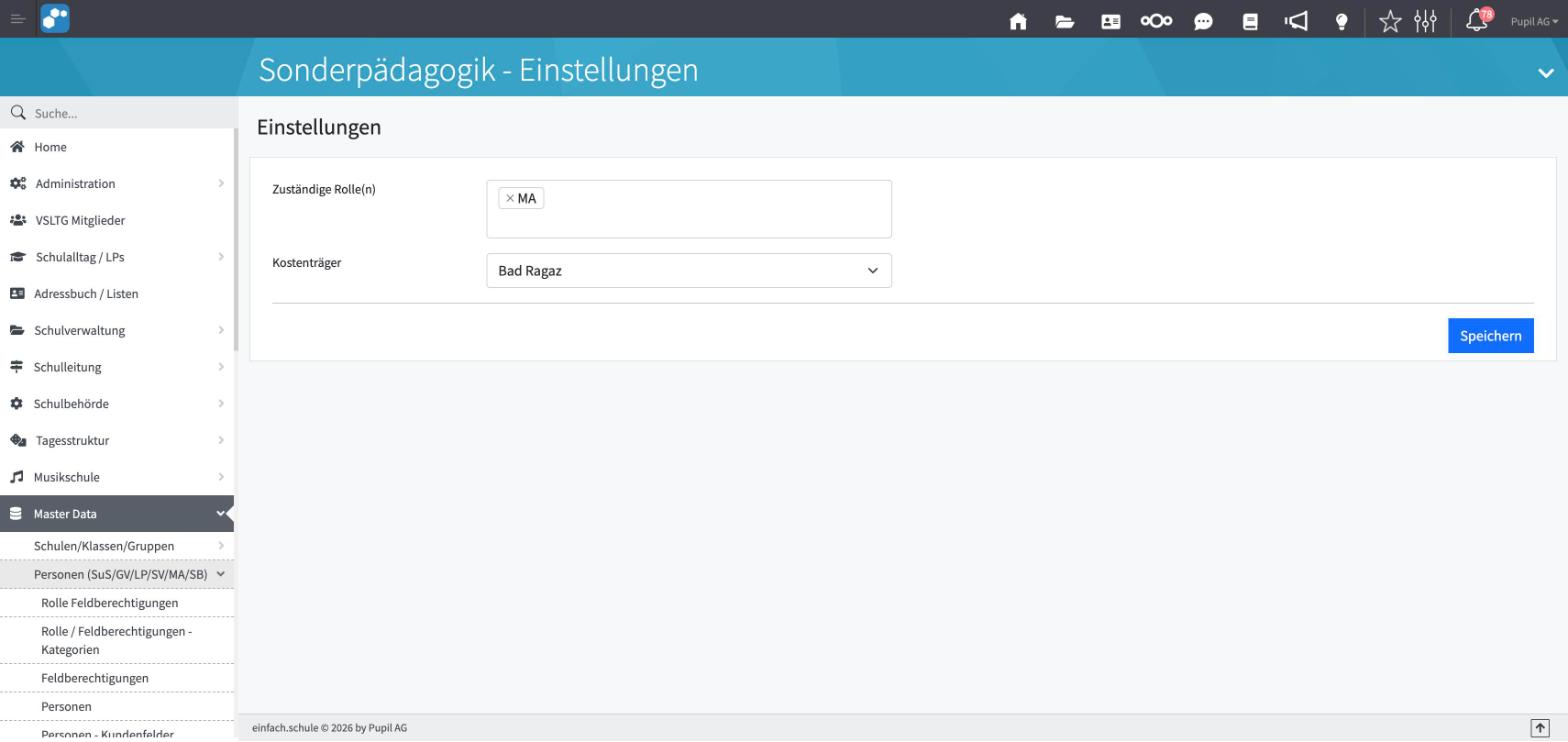
"Zuständige Rolle(n)" und "Kostenträger" – Letzteres ist neu hinzugekommen.
Feld | Beschreibung |
Zuständige Rolle(n) | Bestimmt, welche Mitarbeitenden deiner Schule benachrichtigt werden, z. B. wenn ein Antrag abgebrochen wird und noch niemand zugewiesen ist. |
Kostenträger | Single-Select aus der Liste der Schulgemeinden/Kostenträger (z. B. "Bad Ragaz"). Ordnet deiner Schul-Instanz vermutlich den standardmässig zu verwendenden Kostenträger zu. Eine einmal getroffene Auswahl kann geändert, nicht jedoch entfernt werden. |
Neu entdeckt: Das Feld "Kostenträger" ist erst kürzlich zur Einstellungsseite hinzugekommen. Die zugehörige Verwaltungsseite /master_data/special_measure/cost_bearers ist inzwischen fertig und für den Kanton freigeschaltet (siehe Kanton-Teil, Abschnitt "Kostenträger") – sie enthält bereits alle 90 Schulgemeinden/Kostenträger des Kantons SG. Die genaue Funktionsweise dieses Einstellungsfelds (wirkt sich diese Auswahl automatisch auf das Feld "Kostenträger" im Antragsformular aus?) konnte im Rahmen dieser Dokumentation noch nicht abschliessend verifiziert werden.
Randnotiz
Fussnoten