Datenimporte: Förderplaner (Koneksa AG)

- Inhalt dieser Anleitung
- Übersicht: Die Importe
- Bevor du startest – Checkliste
- Wichtige Begriffe
- Schritt 1: CSV-Dateien aus LehrerOffice exportieren
- Schritt 2: Der Import-Ablauf in PUPIL (gilt für alle Importe)
- Import 1: Diagnostik
- Import 2: Förderplanung (Förderziele)
- Import 3: Lernberichte
- Häufige Fragen
- Kann ich einen Import rückgängig machen?
- Was passiert, wenn ich denselben Import zweimal durchführe?
- Muss ich alle Importe durchführen?
- Die Fehlertabelle ist sehr lang – wie gehe ich am besten vor?
- In der Fehlertabelle stehen Namen oder andere Werte bei den Schlüssel – wie gehe ich am besten vor?
- Wie lange dauert ein Import?
- Eine Schülerin oder ein Schüler wird als «nicht gefunden» angezeigt, ist aber in PUPIL vorhanden – wie kann das sein?
- Beim Diagnostik-Import erscheint «Bereich nicht erkannt» – was bedeutet das?
- Umlaute (ä, ö, ü) werden falsch dargestellt – was ist passiert?
- Ich komme nicht weiter – an wen wende ich mich?
Diese Anleitung richtet sich an die N&Z-Administration. Sie führt dich Schritt für Schritt durch die Förderplanung-Importe aus LehrerOffice in PUPIL im Rahmen des Projekts Koneksa (Umstieg Kanton Aargau). Du benötigst dafür keine technischen Vorkenntnisse – folge einfach den Schritten der Reihe nach.
ℹ️ Warum heissen die Dateien «Koneksa_…»? Koneksa ist der Projektname des Kantons Aargau für den Umstieg von LehrerOffice auf PUPIL. Die Exportdateien aus LehrerOffice wurden im Rahmen dieses Projekts mit dem Präfix «Koneksa_» benannt. Die Quelldaten stammen aus LehrerOffice.
⚠️ Bitte zuerst lesen: Ein gestarteter Import kann nicht automatisch rückgängig gemacht werden. Prüfe deine Datei deshalb immer sorgfältig in der Validierung, bevor du den Import startest – und führe jeden Import nur einmal durch, da sonst Daten doppelt erfasst werden.
Inhalt dieser Anleitung
- Übersicht der Importe
- Bevor du startest – Checkliste
- Wichtige Begriffe
- Schritt 1: CSV-Dateien aus LehrerOffice exportieren
- Schritt 2: Der Import-Ablauf in PUPIL (gilt für alle Importe)
- Import 1: Diagnostik · Import 2: Förderplanung · Import 3: Lernberichte
- Häufige Fragen & Support
Übersicht: Die Importe
Folgende Daten können aus LehrerOffice nach PUPIL importiert werden:
Import | LehrerOffice-Exportdatei | Was wird übertragen? |
Diagnostik | Koneksa_2_Diagnostik.csv | Diagnostik-Einträge (Ausgangslage, Beschreibung, Erklärungsansätze) nach Bereich |
Förderplanung | Koneksa_3_Foerderplanung.csv | Förderziele, Massnahmen, Förderverlauf |
Lernberichte | Koneksa_4_Lernberichte.csv | Lernberichte mit Förderzielbeurteilungen |
ℹ️ Reihenfolge: Die Importe sind unabhängig voneinander und können in beliebiger Reihenfolge durchgeführt werden. Du musst nicht alle machen – importiere nur die Daten, die deine Schule aus LehrerOffice übernehmen möchte.
Bevor du startest – Checkliste
Hake folgende Punkte ab, bevor du mit dem ersten Import beginnst:
💡 Korrekturen in LehrerOffice vornehmen: Prüfe zuerst, ob du die betroffenen Daten direkt in LehrerOffice anpassen und danach einen neuen Export erstellen kannst – das ist der zuverlässigste Weg. Falls du die CSV-Datei ausnahmsweise in Excel bearbeitest, achte beim Speichern auf das richtige Format (Trennzeichen: Semikolon, Zeichencodierung: UTF-8). Treten nach einer Excel-Bearbeitung viele neue Fehler auf, wurde die Datei wahrscheinlich mit falschen Einstellungen gespeichert.
Wichtige Begriffe
Begriff | Bedeutung |
Benutzerschlüssel | Eindeutige Kennung einer Person (SuS oder Lehrperson). PUPIL verknüpft die importierten Daten über diesen Schlüssel mit der richtigen Person. Stimmt der Schlüssel nicht überein, wird die Person «nicht gefunden». |
Dossier | Die Förderakte einer Schülerin / eines Schülers in PUPIL. Fehlt das Dossier, legt PUPIL es beim Import automatisch an. |
Diagnostik-Bereich | Die Kategorie eines Diagnostik-Eintrags (z. B. «A.1 Gesundheitszustand», «B.1 Aktivitäten»). PUPIL ordnet jeden Eintrag anhand des Titels automatisch dem richtigen Bereich zu. |
Förderziel | Ein einzelnes Ziel der Förderplanung. Importierte Förderziele erhalten den Typ «Förderplan». |
Validierung | Die automatische Prüfung der hochgeladenen Datei auf Fehler – noch bevor Daten geschrieben werden. |
Schritt 1: CSV-Dateien aus LehrerOffice exportieren
Exportiere die benötigten Dateien direkt aus LehrerOffice. Du findest die Exportfunktion im Bereich Förderplanung → Datenexport.
- Öffne LehrerOffice Zusatz und navigiere zum Exportbereich
- Wähle den gewünschten Export aus:
- Koneksa_2_Diagnostik.csv – für den Diagnostik-Import
- Koneksa_3_Foerderplanung.csv – für den Förderplanung-Import
- Koneksa_4_Lernberichte.csv – für den Lernbericht-Import
- Lade die gewünschten Dateien herunter und speichere sie auf deinem Computer – ohne sie zu öffnen oder zu bearbeiten
💡 Tipp: Exportiere alle Dateien auf einmal, bevor du mit den Importen in PUPIL beginnst – so musst du LehrerOffice nur einmal öffnen.
Schritt 2: Der Import-Ablauf in PUPIL (gilt für alle Importe)
Alle Importe folgen demselben dreistufigen Ablauf in PUPIL. Mach dich zuerst mit diesem Ablauf vertraut – bei den einzelnen Importen weiter unten verweisen wir darauf zurück.
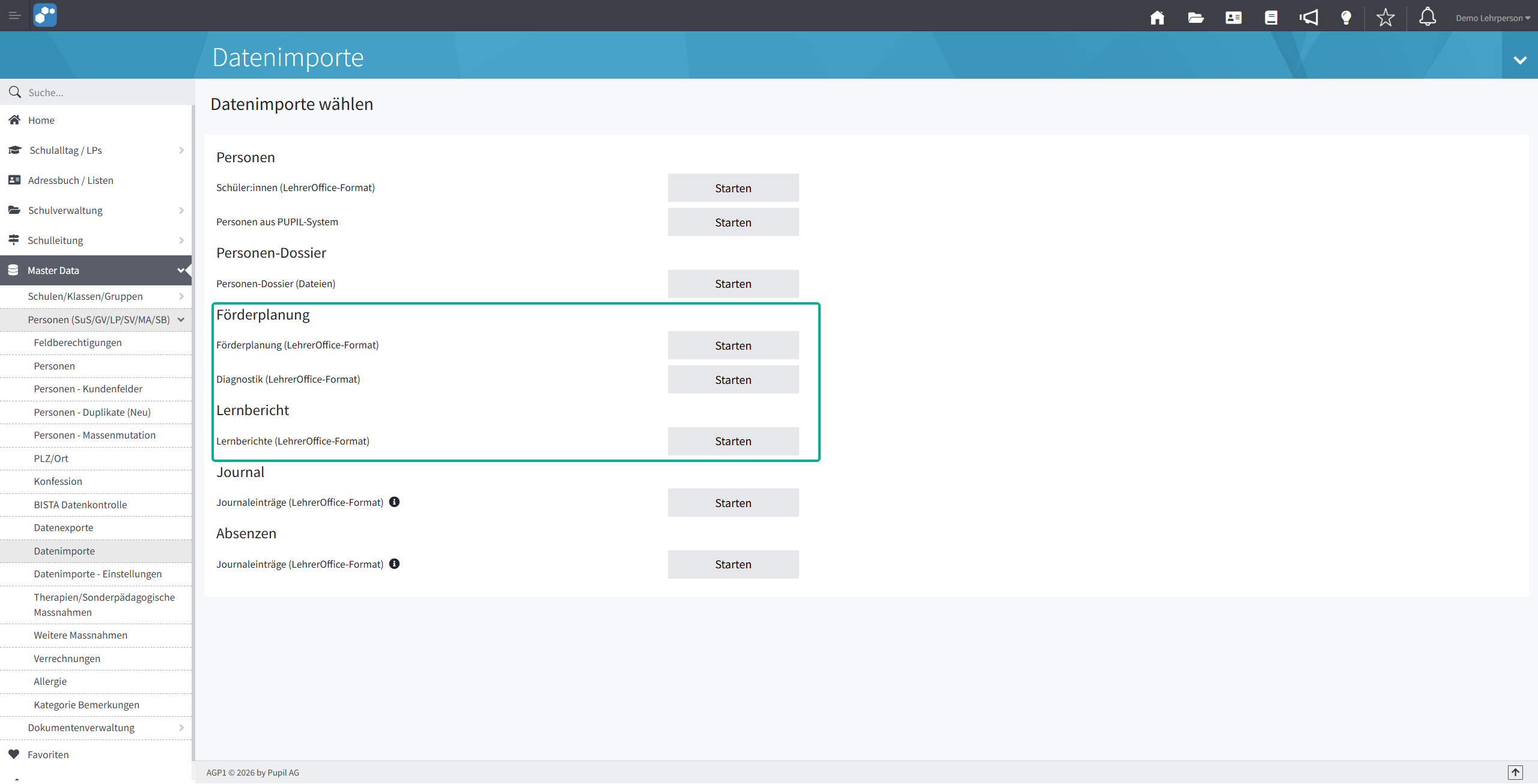
Schritt | Was passiert | Deine Aufgabe |
1. Datei hochladen | PUPIL nimmt die CSV-Datei entgegen | Importtyp wählen, Datei auswählen, hochladen |
2. Validierung | PUPIL prüft alle Zeilen auf Fehler | Fehlertabelle prüfen; Fehler in LehrerOffice korrigieren und neu exportieren |
3. Import | PUPIL überträgt die Daten im Hintergrund | Warten, bis der Import abgeschlossen ist; Zusammenfassung prüfen |
ℹ️ Gut zu wissen: Der Import lässt sich erst starten, wenn die Datei keine Fehler mehr enthält. Es kann immer nur ein Import gleichzeitig laufen. Die Validierung schreibt noch keine Daten – du kannst sie also gefahrlos so oft wiederholen, bis die Datei fehlerfrei ist.
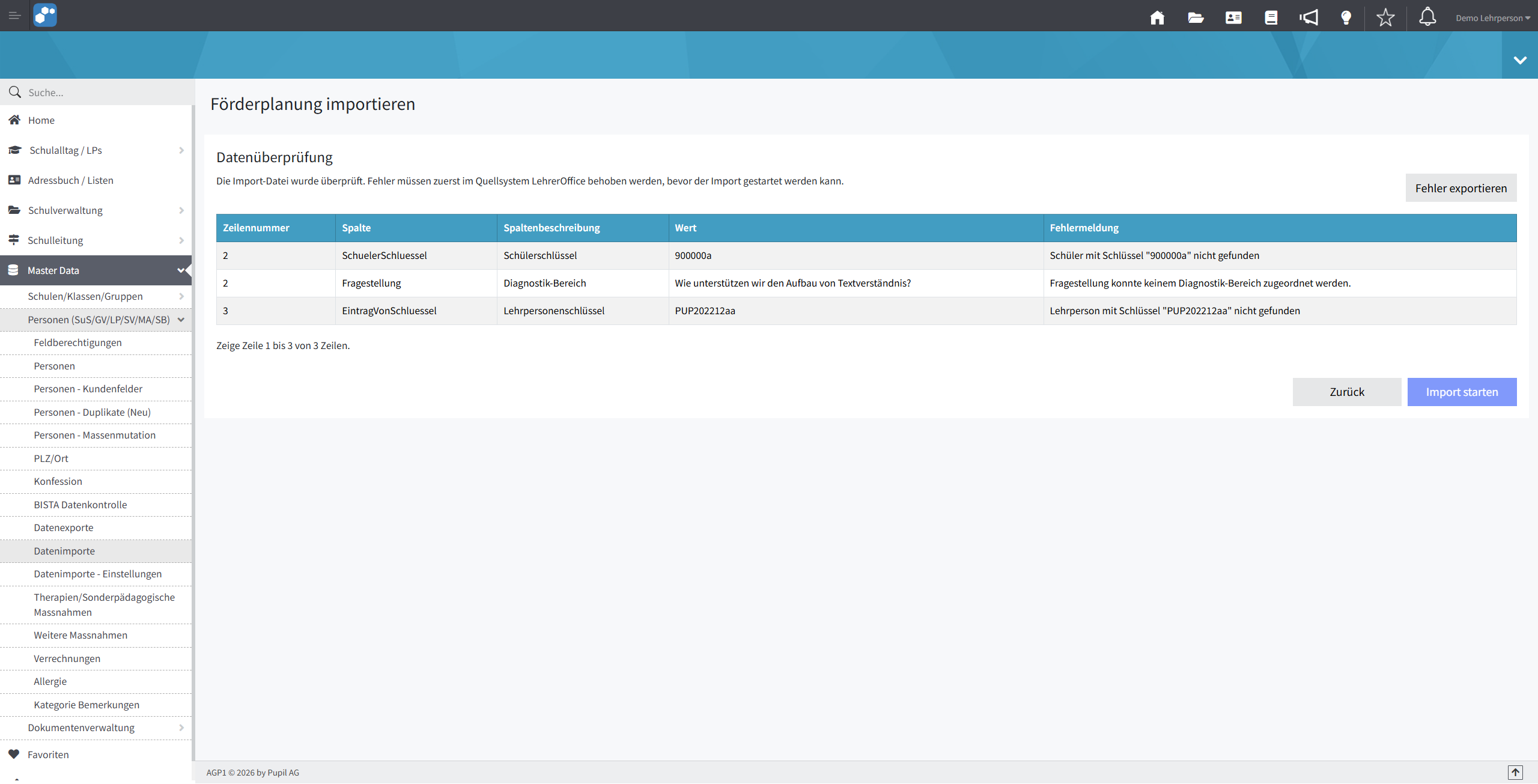
Import 1: Diagnostik
Was wird importiert?
Dieser Import überträgt die Diagnostik-Einträge aus LehrerOffice nach PUPIL. Jeder Eintrag wird anhand seines Titels automatisch einem Diagnostik-Bereich zugeordnet (z. B. «A.1 Gesundheitszustand», «B.1 Aktivitäten», «C.1 Entwicklungspotenziale»). Die Inhalte «Ausgangslage», «Beschreibung» und «Erklärungsansätze» werden zu einem Eintragstext zusammengeführt.
Wird importiert ✅ | Wird NICHT importiert ❌ |
Diagnostik-Bereich (aus dem Titel) | Status |
Ausgangslage, Beschreibung, Erklärungsansätze | Priorität |
Zeitraum (Von / Bis) | Ersteller-Name (Verknüpfung erfolgt über den Schlüssel) |
Erfasst von (Ersteller) | SuS-Stammdaten und Klassen-/Schuleinheitsangaben |
ℹ️ Mehrfacheinträge: Hat eine Schülerin / ein Schüler mehrere Einträge zum selben Diagnostik-Bereich, werden diese zu einem Eintrag zusammengeführt – die Texte erscheinen untereinander.
ℹ️ Schülerdossier: Fehlt ein Schülerdossier in PUPIL, wird es beim Import automatisch erstellt.
Import durchführen
- Navigiere in PUPIL zu Master Data → Personen (SuS/GV/LP/SV/MA/SB) → Datenimporte
- Wähle den Importtyp «Diagnostik»
- Klicke auf «Datei auswählen» und wähle
Koneksa_2_Diagnostik.csv - Klicke auf «Hochladen»
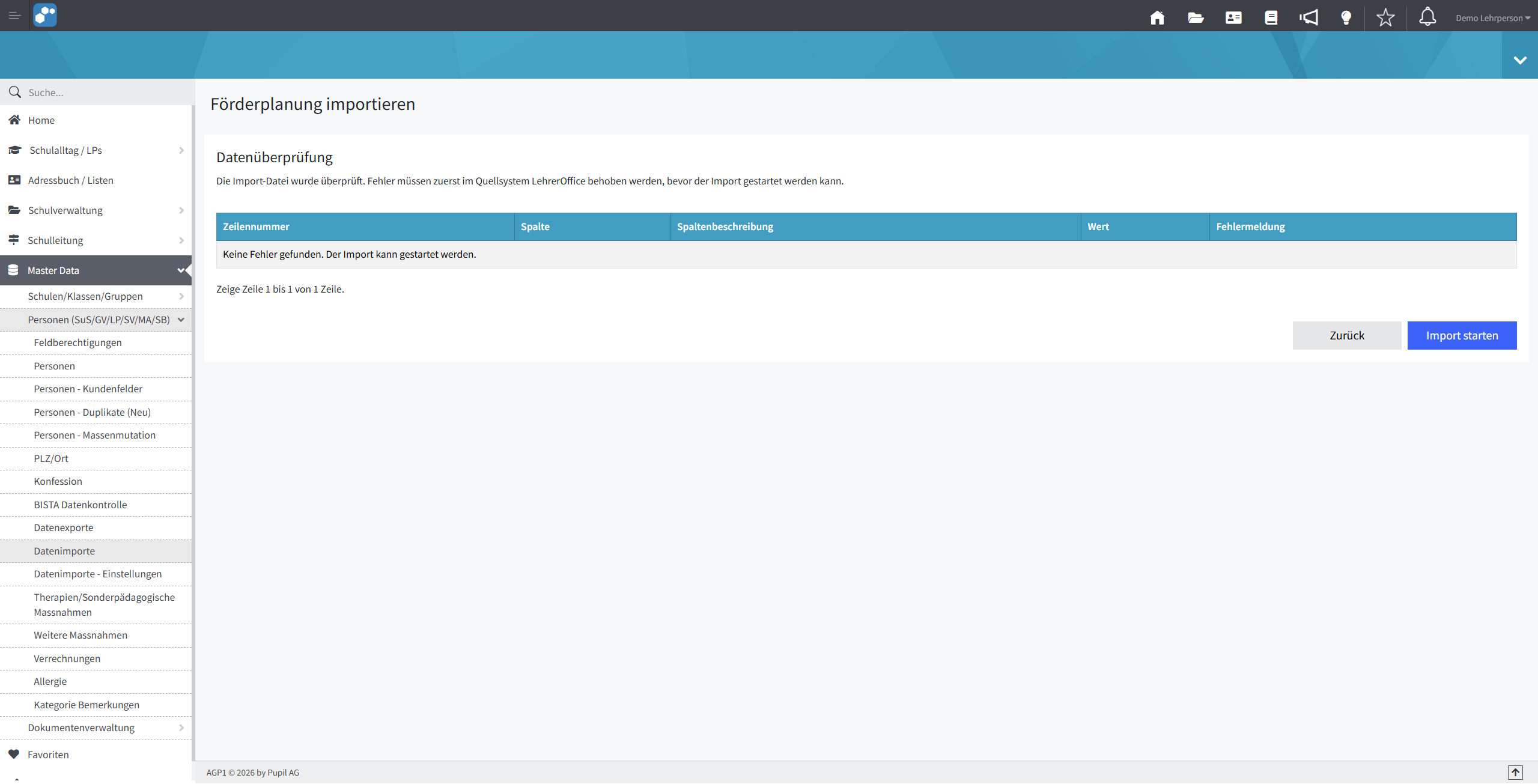
- Prüfe das Validierungsergebnis und behebe allfällige Fehler (siehe «Fehlerbehandlung» unten)
- Klicke auf «Import starten» und warte, bis der Import abgeschlossen ist
- Nachdem alle Datensätze importiert wurden, wird eine Erfolgsmeldung angezeigt.
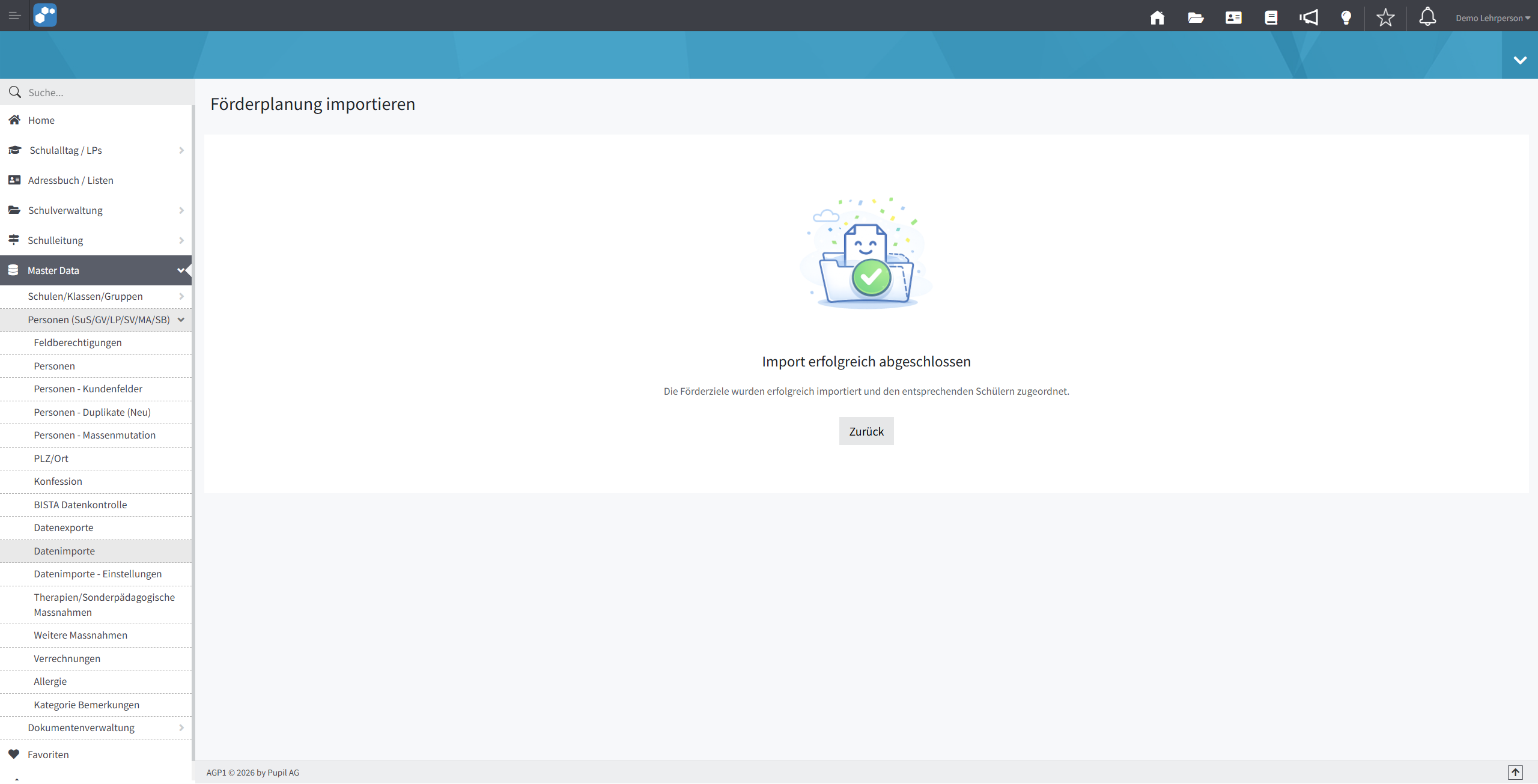
Ergebnis prüfen
- Öffne ein Schülerdossier in Schulalltag / LPs → Förderplaner
- Wechsle zum Tab «Diagnostik»
- Die importierten Einträge erscheinen nach Diagnostik-Bereich geordnet
- Vergleiche die Anzahl importierter Einträge in der Zusammenfassung mit LehrerOffice
Fehlerbehandlung
Wenn die Validierung Fehler findet, zeigt PUPIL eine detaillierte Fehlertabelle. Du kannst die Liste als Excel-Datei herunterladen, um sie bequemer abzuarbeiten.
Fehlermeldung
Ursache | Lösung | |
Schüler/in nicht gefunden | Der Benutzerschlüssel in der CSV ist in PUPIL nicht vorhanden | Betreffende SuS in PUPIL erfassen, dann erneut importieren |
Bereich nicht erkannt | Der Wert in der Spalte «Titel» konnte keinem Diagnostik-Bereich zugeordnet werden | Titel in LehrerOffice korrigieren (z. B. Tippfehler) und neu exportieren |
Ersteller nicht gefunden | Die erfassende Lehrperson ist in PUPIL nicht vorhanden | Lehrperson in PUPIL erfassen |
Ungültiges Datum | Datumsformat entspricht nicht TT.MM.JJJJ | Quelldaten in LehrerOffice korrigieren und neu exportieren |
💡 Tipp: Korrigiere Fehler immer in LehrerOffice (Quelldaten) und exportiere die Datei neu – so bleibt LehrerOffice als Quelle konsistent und die Codierung der CSV bleibt erhalten.
Import 2: Förderplanung (Förderziele)
Was wird importiert?
Dieser Import überträgt alle Förderziele aus LehrerOffice nach PUPIL – inklusive der zugehörigen Massnahmen und Förderverläufe. Importierte Förderziele erhalten den Typ «Förderplan».
Wird importiert ✅ | Wird NICHT importiert ❌ |
Förderzieltexte | Status des Förderziels |
Fach- und Kompetenzbereich | Bezug LP21 |
Fragestellung → Diagnostik-Bereich (sofern übereinstimmend) | «Förderziel erfasst» (Ja/Nein) |
Lernfortschritt | |
Zeitraum (Von / Bis) | |
Fördermassnahmen (bis zu 4 pro Ziel) | |
Verantwortliche Lehrperson(en) | |
Förderverlauf (Lernschritte & Beobachtungen) |
ℹ️ Fragestellung und Diagnostik-Bereich: Die Spalte «Fragestellung» wird nur importiert, wenn der Wert einem bestehenden Diagnostik-Bereich in PUPIL entspricht. Stimmt der Wert nicht überein, gibt es zwei Möglichkeiten: Entweder du passt die Fragestellungen in LehrerOffice so an, dass sie den Diagnostik-Bereichen entsprechen – oder du leerst die Spalte «Fragestellung» in der CSV-Datei, bevor du sie hochlädst.
ℹ️ Schülerdossier: Fehlt ein Schülerdossier in PUPIL, wird es beim Import automatisch erstellt.
Import durchführen
- Navigiere in PUPIL zu Master Data → Personen (SuS/GV/LP/SV/MA/SB) → Datenimporte
- Wähle den Importtyp «Förderplanung»
- Klicke auf «Datei auswählen» und wähle
Koneksa_3_Foerderplanung.csv - Klicke auf «Hochladen»
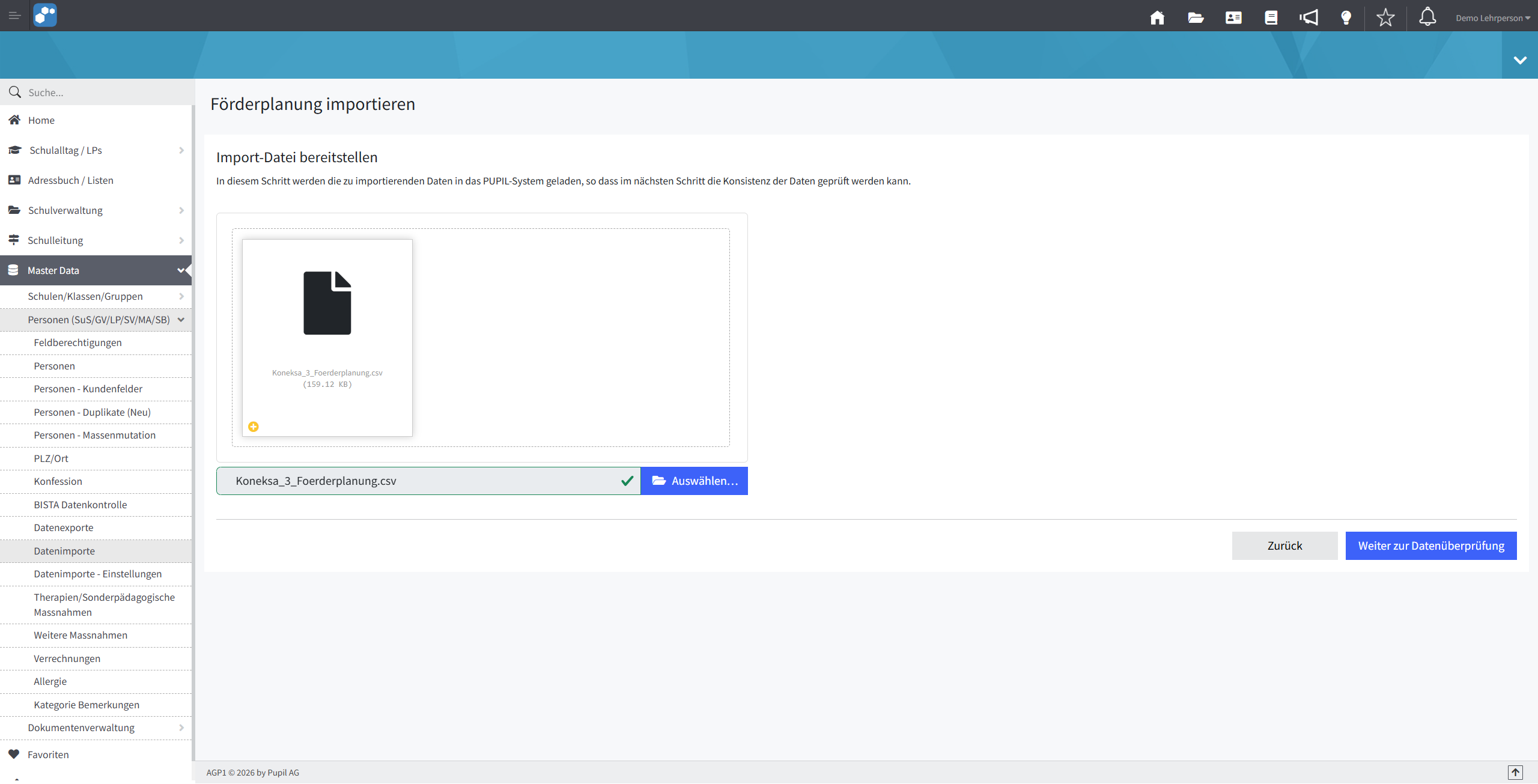
- Prüfe das Validierungsergebnis:
- Keine Fehler: Der Button «Import starten» wird aktiv – fahre mit Schritt 6 fort
- Fehler vorhanden: Behebe die Fehler (siehe «Fehlerbehandlung» unten) und lade die korrigierte Datei erneut hoch
- Klicke auf «Import starten»
- Der Import läuft im Hintergrund – du siehst den aktuellen Status (laufend / abgeschlossen)
- Nach Abschluss erscheint eine Zusammenfassung mit der Anzahl importierter Förderziele, Massnahmen und Verlaufseinträge
Ergebnis prüfen
- Öffne ein Schülerdossier in Schulalltag / LPs → Förderplaner
- Die importierten Förderziele erscheinen mit dem Typ «Förderplan»
- Prüfe stichprobenhaft einige Förderziele auf Vollständigkeit (Text, Massnahmen, Verlauf)
- Vergleiche die Anzahl importierter Förderziele in der Zusammenfassung mit der Anzahl in LehrerOffice – so erkennst du, ob alle Daten übernommen wurden
Fehlerbehandlung
Fehlermeldung | Ursache | Lösung |
Schüler/in nicht gefunden | Der Benutzerschlüssel in der CSV ist in PUPIL nicht vorhanden | Betreffende SuS in PUPIL erfassen, dann erneut importieren |
Ungültiges Datum | Datumsformat entspricht nicht TT.MM.JJJJ oder Datum fehlt | Quelldaten in LehrerOffice korrigieren und neu exportieren |
Kompetenzbereich nicht gefunden | Der Wert im Feld «FachKompetenzbereich» existiert nicht in PUPIL | Kompetenzbereich in PUPIL anlegen und Datei erneut hochladen |
Lehrperson nicht gefunden | Eine verantwortliche Lehrperson ist in PUPIL nicht vorhanden | Alle Lehrpersonen in PUPIL erfassen |
Import 3: Lernberichte
Was wird importiert?
Dieser Import überträgt alle Lernberichte aus LehrerOffice nach PUPIL, inklusive der zugehörigen Förderzielbeurteilungen. Mehrere Zeilen der CSV, die zum selben Lernbericht gehören, werden automatisch zu einem Bericht zusammengeführt.
Wird importiert ✅ | Wird NICHT importiert ❌ |
Titel des Lernberichts | Status des Lernberichts |
Gesprächsdatum | Lernfortschritt zum Förderziel & Verlinkung auf importierte Förderziele |
Semester-Zuordnung | |
Zeugnisrelevanz (Ja / Nein) | |
Förderzieltext | |
Beurteilung / Prädikat | |
Zusammenfassung | |
Kompetenzbereich | |
Fach-Themenbereich |
ℹ️ Schülerdossier: Fehlt ein Schülerdossier in PUPIL, wird es beim Import automatisch erstellt.
Import durchführen
- Navigiere in PUPIL zu Master Data → Personen (SuS/GV/LP/SV/MA/SB) → Datenimporte
- Wähle den Importtyp «Lernbericht»
- Klicke auf «Datei auswählen» und wähle
Koneksa_4_Lernberichte.csv - Klicke auf «Hochladen»
- Prüfe das Validierungsergebnis und behebe allfällige Fehler
- Klicke auf «Import starten» und warte, bis der Import abgeschlossen ist
- Prüfe die Importzusammenfassung
Ergebnis prüfen
- Öffne ein Schülerdossier in Schulalltag / LPs → Förderplaner und navigiere zum Bereich Berichte
- Die importierten Lernberichte erscheinen mit Datum, Titel und den dazugehörigen Beurteilungen
- Vergleiche die Anzahl importierter Berichte mit LehrerOffice
Fehlerbehandlung
Fehlermeldung | Ursache | Lösung |
Schüler/in nicht gefunden | Benutzerschlüssel existiert nicht in PUPIL | SuS zuerst in PUPIL erfassen |
Semester nicht gefunden | Schuljahr oder Semesternummer kann keinem PUPIL-Semester zugeordnet werden | Prüfe, ob das entsprechende Schuljahr in PUPIL korrekt angelegt ist |
Kompetenzbereich nicht gefunden | Der Bereich existiert nicht in PUPIL | Kompetenzbereich in PUPIL anlegen, dann erneut importieren |
Häufige Fragen
Kann ich einen Import rückgängig machen?
Nein – einmal importierte Daten können nicht automatisch rückgängig gemacht werden. Prüfe die Datei deshalb immer gründlich in der Validierung, bevor du den Import startest.
Was passiert, wenn ich denselben Import zweimal durchführe?
Daten werden doppelt erfasst (beim Diagnostik-Import werden die Texte an bestehende Einträge angehängt). Führe jeden Import daher nur einmal durch.
Muss ich alle Importe durchführen?
Nein – die Importe sind unabhängig voneinander. Importiere nur die Datenarten, die deine Schule aus LehrerOffice übernehmen möchte.
Die Fehlertabelle ist sehr lang – wie gehe ich am besten vor?
Lade die Fehlerliste als Excel-Datei herunter. So kannst du alle Fehler sichten, nach Fehlertyp sortieren und strukturiert abarbeiten. Korrigiere, sofern möglich, alle Fehler in LehrerOffice, exportiere die Datei neu und starte die Validierung erneut.
In der Fehlertabelle stehen Namen oder andere Werte bei den Schlüssel – wie gehe ich am besten vor?
Es gibt in LehrerOffice viele Freitextfelder. Sobald dort eine gewisse Zeichenkombination erfasst wird, kann diese beim Import nicht mehr korrekt aufgeschlüsselt werden.
Hier ein Beispiel: Die Spalten werden in der CSV-Datei mit ; getrennt gespeichert, das sieht das zum Beispiel so aus:
;Hier kommt mein Text;Lehrperson A;12345;
Hat es im Freitextfeld bereits ein ; so wird im Export dies berücksichtigt und die Spalte wird mit ;" und "; ergänzt:
;"Hier kommt; mein Text";Lehrperson A;12345;
Hat es nun aber im Freitextfeld ein "; so können wir dies nicht mehr aufschlüsseln:
;"Hier kommt"; mein Text";Lehrperson A;12345;
Dies bedeutet, dass, sobald man " und ; im Freitext hat, es zu Problemen führen kann.
Im ersten Screenshot werden die Spalten im Excel wiedergegeben und der zweite Screenshot zeigt die Werte in der CSV Datei an.


Wie lange dauert ein Import?
Das hängt von der Datenmenge ab. Bei grossen Schulen mit vielen Förderdaten kann der Import einige Minuten dauern.
Eine Schülerin oder ein Schüler wird als «nicht gefunden» angezeigt, ist aber in PUPIL vorhanden – wie kann das sein?
Prüfe, ob der Schülerschlüssel des SuS in PUPIL mit dem Schlüssel in der LehrerOffice-Exportdatei übereinstimmt. Eine abweichende Schreibweise oder ein falsches Format führt dazu, dass PUPIL die Person nicht findet.
Beim Diagnostik-Import erscheint «Bereich nicht erkannt» – was bedeutet das?
Der Titel des Eintrags konnte keinem der Diagnostik-Bereiche zugeordnet werden – meist wegen eines Tippfehlers oder einer ungewohnten Schreibweise. Korrigiere den Titel in LehrerOffice und exportiere die Datei neu.
Umlaute (ä, ö, ü) werden falsch dargestellt – was ist passiert?
Die CSV-Datei wurde vermutlich in Excel geöffnet und gespeichert, wodurch die Zeichencodierung verändert wurde. Exportiere die Datei in LehrerOffice neu und lade sie hoch, ohne sie zwischendurch zu öffnen.
Ich komme nicht weiter – an wen wende ich mich?
Wenn ein Fehler nach mehreren Versuchen bestehen bleibt oder du unsicher bist, wende dich an den PUPIL-Support. Halte dabei die Exportdateien sowie die Fehlerlisten bereit.
