2026-10 | Umstellung der 2FA auf eine Authenticator-App

- Warum diese Umstellung?
- Zwei-Faktor-Authentifizierung einrichten
- Zwei-Faktor-Authentifizierung zurücksetzen
- So setzt du die Zwei-Faktor-Authentifizierung zurück
- Schritt 1: Zwei-Faktor-Authentifizierung aufrufen und Zwei-Faktor-Authentifizierung zurücksetzen
- Schritt 2: E-Mail-Adresse bestätigen
- Schritt 3: Code aus der E-Mail entnehmen
- Schritt 4: Code eingeben und Authenticator neu einrichten
- Schritt 5: Code eingeben und Authenticator neu einrichten
- Häufige Fragen
Aus Sicherheitsgründen stellen wir die Zwei-Faktor-Authentifizierung (2FA) beim Login in PUPIL um: Der Bestätigungscode kommt künftig nicht mehr per E-Mail, sondern aus einer Authenticator-App auf deinem Smartphone.
⚠️ Wichtig: Ab dem 7.10.2026 funktioniert der 2FA-Code per E-Mail nicht mehr. Die Umstellung erfolgt automatisch.
Warum diese Umstellung?
Ein Code per E-Mail ist anfälliger für Missbrauch – etwa wenn ein E-Mail-Postfach kompromittiert wird. Ein Code aus einer Authenticator-App ist an dein Gerät gebunden und deutlich sicherer.
Zwei-Faktor-Authentifizierung einrichten
Schritt 1: Authenticator-App installieren
Installiere auf deinem Smartphone eine beliebige Authenticator-App. Alle gängigen Apps funktionieren, da PUPIL den offenen TOTP-Standard verwendet:
- Google Authenticator (iOS) / Google Authenticator (Android)
- Microsoft Authenticator (iOS) / Microsoft Authenticator (Android)
- Authy (iOS) / Authy (Android)
Schritt 2: Bei PUPIL einloggen
Melde dich wie gewohnt mit Benutzername und Passwort in PUPIL an. Beim ersten Login nach der Umstellung zeigt dir PUPIL direkt den Bildschirm «2-Faktor-Authentifizierung einrichten» mit einem QR-Code an – statt wie bisher einen Code per E-Mail zu senden.
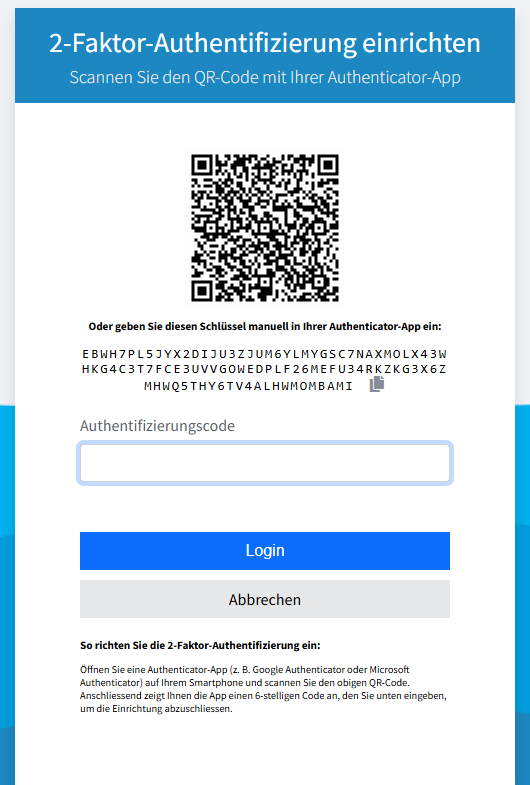
«2-Faktor-Authentifizierung einrichten» mit QR-Code, dem manuell einzugebenden Schlüssel darunter und dem Eingabefeld «Authentifizierungscode»
Schritt 3: QR-Code scannen und Code eingeben
Öffne die Authenticator-App und wähle «Konto hinzufügen» bzw. «+». Scanne den auf dem PUPIL-Bildschirm angezeigten QR-Code mit der Smartphone-Kamera.
- Kein Kamerazugriff möglich? Gib stattdessen den unter dem QR-Code angezeigten Schlüssel manuell in der App ein.
- Die App zeigt danach einen 6-stelligen Code an, der alle 30 Sekunden wechselt. Gib diesen Code im Feld «Authentifizierungscode» ein und klicke auf Login.
Ab jetzt: nur noch der Code aus der App
Bei jedem weiteren Login fragt dich PUPIL nur noch nach dem aktuellen 6-stelligen Code aus deiner Authenticator-App. Die Einrichtung mit QR-Code ist einmalig – der QR-Code wird danach nicht mehr angezeigt, und die E-Mail-Zustellung entfällt vollständig.
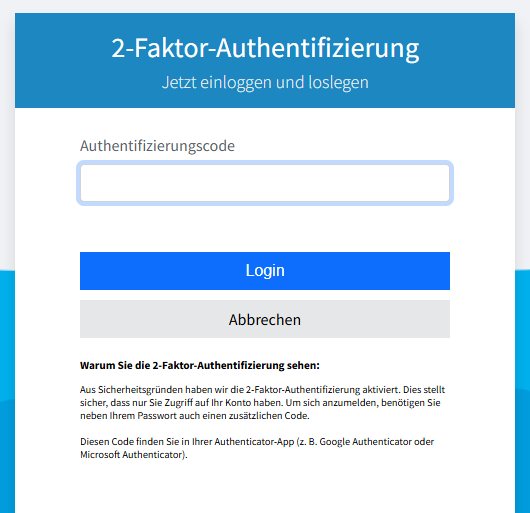
«2-Faktor-Authentifizierung» bei künftigen Logins – nur noch Eingabefeld «Authentifizierungscode», kein QR-Code mehr
Zwei-Faktor-Authentifizierung zurücksetzen
Du hast keinen Zugriff mehr auf deine Authenticator-App – zum Beispiel, weil du das Gerät gewechselt hast, die App gelöscht wurde oder die angezeigten Codes nicht mehr funktionieren? Dann kannst du die Zwei-Faktor-Authentifizierung selbst zurücksetzen. Du brauchst dafür keinen Support: Die Einrichtung läuft über eine Bestätigungs-E-Mail an deine PUPIL-Kontoadresse. Beim Zurücksetzen richtest du die App gleichzeitig neu ein.
⚠️ Achtung: Aus Sicherheitsgründen wird deine bisherige Einrichtung ungültig, sobald du den Code bestätigst. Bis dahin bleibt deine bestehende 2FA-Einrichtung unverändert gültig.
So setzt du die Zwei-Faktor-Authentifizierung zurück
Schritt 1: Zwei-Faktor-Authentifizierung aufrufen und Zwei-Faktor-Authentifizierung zurücksetzen
Öffne die PUPIL-Login-Seite, gebe deinen Benutzernamen und das Kennwort ein. Bei der Abfrage des Authentifizierungscodes klickst du unter dem Login-Button auf den Link «Keinen Zugriff mehr auf Ihre Authenticator-App? Klicken Sie hier um die Zwei-Faktor-Authentifizierung zurückzusetzen.»
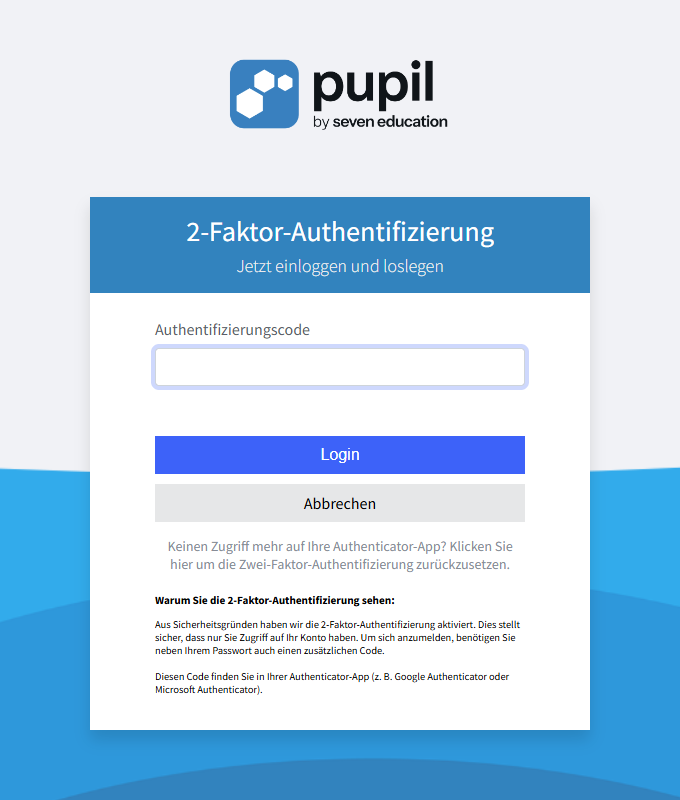
Login-Seite mit Feld «Authentifizierungscode» und darunterliegendem Reset-Link
Schritt 2: E-Mail-Adresse bestätigen
Auf der Seite «Zwei-Faktor-Authentifizierung zurücksetzen» siehst du, an welche E-Mail-Adresse der Code gesendet wird. Kontrolliere die Adresse und klicke auf «Code senden».
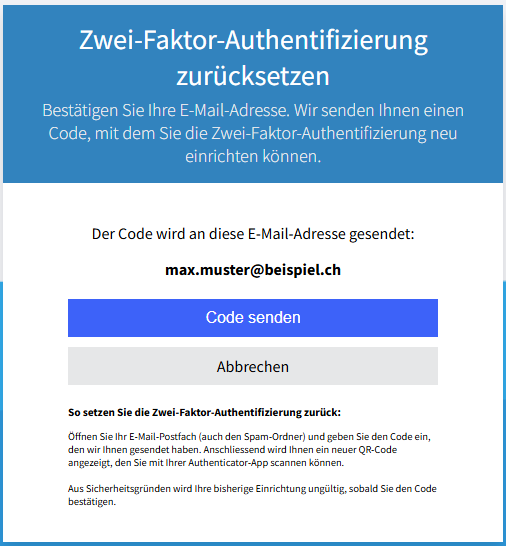
Seite «Zwei-Faktor-Authentifizierung zurücksetzen» mit hinterlegter E-Mail-Adresse und Button «Code senden»
Schritt 3: Code aus der E-Mail entnehmen
Öffne dein E-Mail-Postfach (auch den Spam-Ordner) und halte den Bestätigungscode bereit. Die E-Mail kommt von no-reply@pupil.ch mit dem Betreff «Zurücksetzen Ihrer Zwei-Faktor-Authentifizierung».
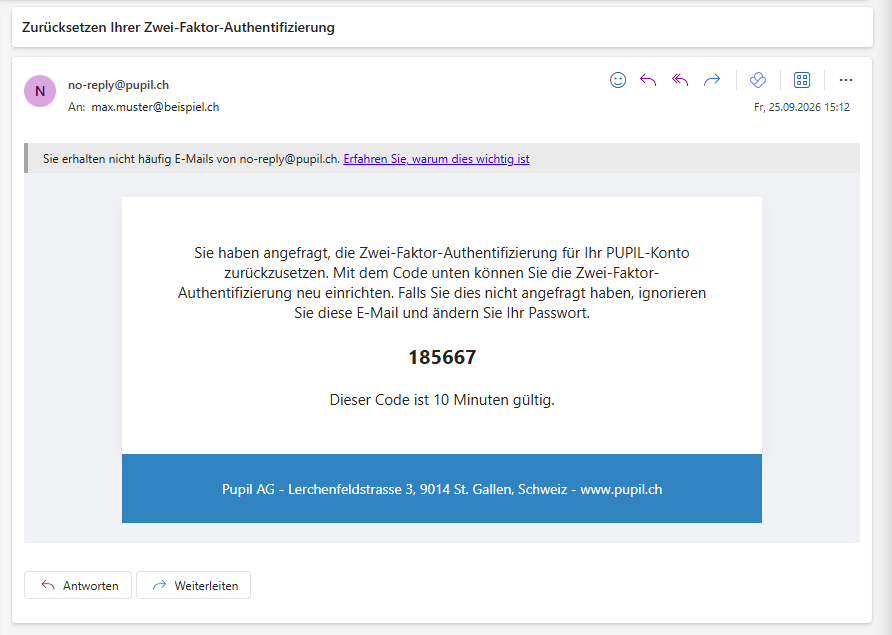
E-Mail «Zurücksetzen Ihrer Zwei-Faktor-Authentifizierung» mit 6-stelligem Code
Schritt 4: Code eingeben und Authenticator neu einrichten
Gib den Code auf der Login-Seite bei «Bestätigungscode» ein und klicke auf «Code bestätigen».
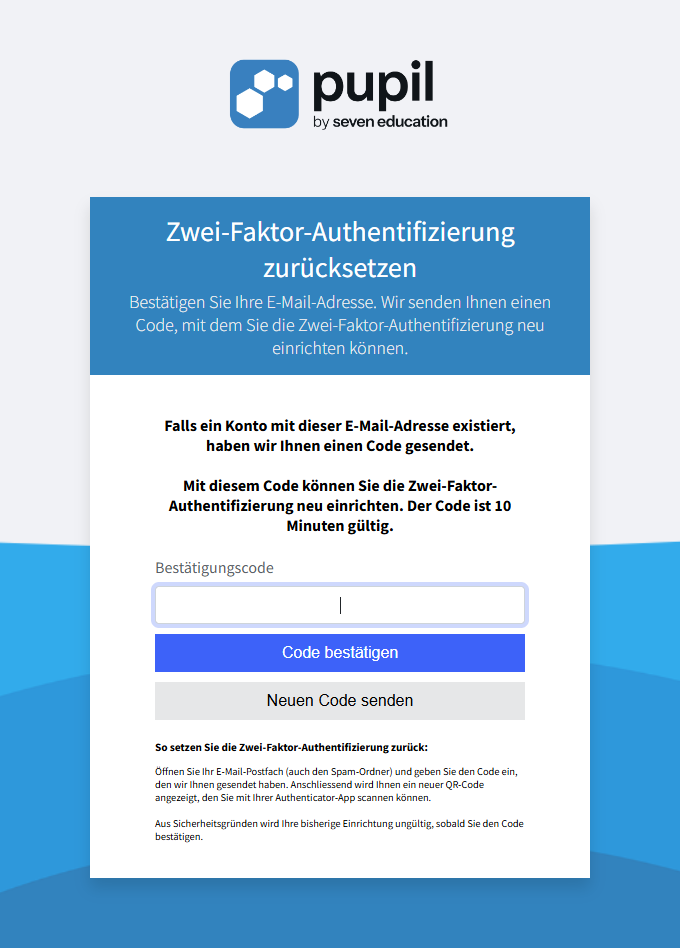
Seite «Zwei-Faktor-Authentifizierung zurücksetzen» mit Feld «Bestätigungscode» und Buttons «Code bestätigen» / «Neuen Code senden»
Schritt 5: Code eingeben und Authenticator neu einrichten
Sobald du den Code bestätigst, wird deine bisherige Authenticator-Einrichtung aus Sicherheitsgründen ungültig. Richte den Authenticator danach direkt neu ein, um dich nicht versehentlich auszusperren. Du kannst dich nun erneut registrieren und dafür bei Schritt 1 starten.
ℹ️ Gültigkeit des Codes: Der Code aus der E-Mail ist 10 Minuten gültig. Wenn du ihn nicht mehr weisst oder zu lange gewartet hast, kannst du jederzeit auf «Neuen Code senden» klicken.
💡 Kein Einrichtungs-Link per E-Mail: Aus Sicherheitsgründen versendet PUPIL nie einen Link zur 2FA-Einrichtung per E-Mail. Die E-Mail enthält ausschliesslich den Code. So kannst du echte Mitteilungen von gefälschten unterscheiden.
Häufige Fragen
Was passiert, wenn ich die App nicht vor dem Stichtag einrichte?
Du kannst dich weiterhin einloggen – beim ersten Login nach dem Stichtag führt dich PUPIL automatisch durch die Einrichtung (Schritt 2 und 3 oben). Ohne Smartphone zur Hand ist der Login an diesem Tag allerdings nicht möglich.
Mein Smartphone ist defekt oder ich habe keinen Zugriff mehr darauf – was nun?
Das lässt sich selbst lösen, ohne Support: Setze die Zwei-Faktor-Authentifizierung zurück (siehe Abschnitt «Zurücksetzen» oben) und richte sie auf deinem neuen Gerät wieder ein. Der Bestätigungscode kommt an deine PUPIL-Kontoadresse – dafür brauchst du nur Zugriff auf dein E-Mail-Postfach, nicht auf das defekte Gerät.
Ich habe kein Smartphone – geht die Zwei-Faktor-Authentifizierung auch ohne?
Ja. Eine Authenticator-App braucht kein Smartphone – sie läuft auf jedem Gerät, auf dem du dich bei PUPIL anmeldest:
- Passwort-Manager mit Authenticator-Funktion: Viele Passwort-Manager können die 2FA-Codes direkt generieren, ohne Smartphone – etwa 1Password, Bitwarden oder KeePassXC. Der Code lässt sich dann am Computer anzeigen und eingeben. Prüfe vorgängig mit deiner ICT-Verantwortlichkeit, welcher Passwort-Manager an deiner Schule im Einsatz ist.
- Tablet: Die gängigen Authenticator-Apps gibt es auch für iPad und Android-Tablets. Du kannst die Zwei-Faktor-Authentifizierung also auf dem Tablet einrichten, wenn du dich dort bei PUPIL anmeldest.
💡 Tipp: Richte den Authenticator auf dem Gerät ein, mit dem du dich hauptsächlich bei PUPIL anmeldest. Beim Zurücksetzen oder auf einem anderen Gerät brauchst du die Einrichtung sonst erneut.
Muss jede Person mit PUPIL-Login das selbst einrichten?
Ja, die Einrichtung erfolgt individuell pro Login und pro Gerät, auf dem du dich anmeldest.
