Archivierung
 Aktualisiert
- Zweck und Funktion
- Grundlage
Je nach Kanton bestehen unterschiedliche Weisungen über die Archivierung von Schülerdaten, Archivlisten, Schulkontrollen oder wie sie alle genannt sein mögen.
Zweck und Funktion
In PUPIL steht unter → Schulverwaltung mit dem Modul ARCHIVIERUNG ein praktisches Werkzeug zur Verfügung, um alle Zeugnis relevanten Daten systematisch zu archivieren. Zudem lassen sich Zeugnisse direkt ins Personendossier kopieren. Und ausgewählte Ordner aus dem Personendossier lassen sich ebenfalls archivieren.
Unter ARCHIVIERUNG wird in PUPIL die Aufbereitung einer Datei - ZIP- oder eCH160-Format - für den Datentransfer in ein Langzeitarchiv verstanden.
Bei PUPIL@SG ist dies beispielsweise in der Rolle "FU Admin Schulbetrieb" enthalten.
• Damit die Zeugnis-Dokumente aus dem Personendossier archiviert werden → benötigt der SuS ein Austrittsdatum!
• Die Aufbereitung der Archivierung benötigt seine Zeit. Der Prozess läuft im Hintergrund und es kann problemlos anderweitig in PUPIL weiter gearbeitet werden.
Grundlage
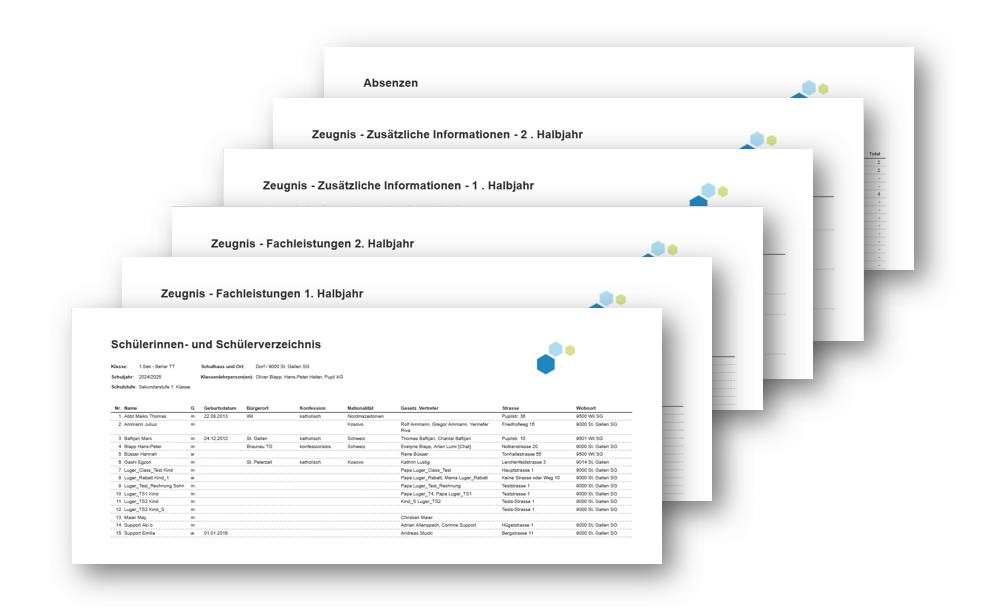
Eine Archivliste ist eine PDF-Datei , welche sämtliche zeugnisrelevanten Informationen einer Klasse in einem bestimmten Schuljahr enthält. Dazu gehören:
▶️ Stammdaten der SuS (z. B. Name, Geburtsdatum, Nationalität, Adresse)
▶️ Schuldaten (z. B. Ein-/Austritt, Anzahl Schuljahre, Zuteilung zum nächsten Schuljahr)
▶️ Zeugnisangaben (Überfachliche Kompetenzen, Fachleistungen (alle Fächer aufgelistet), Zusätzliche Informationen (z. B. administrative Bemerkungen, KLP, Promotionsentscheide)
▶️ Absenzen (summiert pro Halbjahr und Schuljahr)
Muster Klassenliste
Beispiel eines Satzes Klassenliste mit Zeugnis- und Absenzenlisten.
Kurzbeschreibung der Menüs
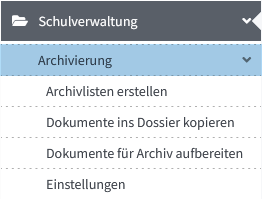
In EINSTELLUNGEN wird konfiguriert, welche Inhalte die Archivliste aufweisen und wohin ins Dossier kopiert werden soll.
In ARCHIVLISTEN ERSTELLEN werden die Listen je Schuljahr generiert.
Bei DOKUMENTE INS DOSSIER KOPIEREN werden ausgewählte Dokumentarten aufbereitet und in einen Dossier Ordner abgelegt.
Im letzten Schritt werden mit DOKUMENTE FÜR ARCHIV AUFBEREITEN die aus PUPIL erstellten Archiv-Daten je Schuljahr und den ausgewählten Klassen in eine Archivdatei zusammengefasst.
[ 1 ] - Einstellungen
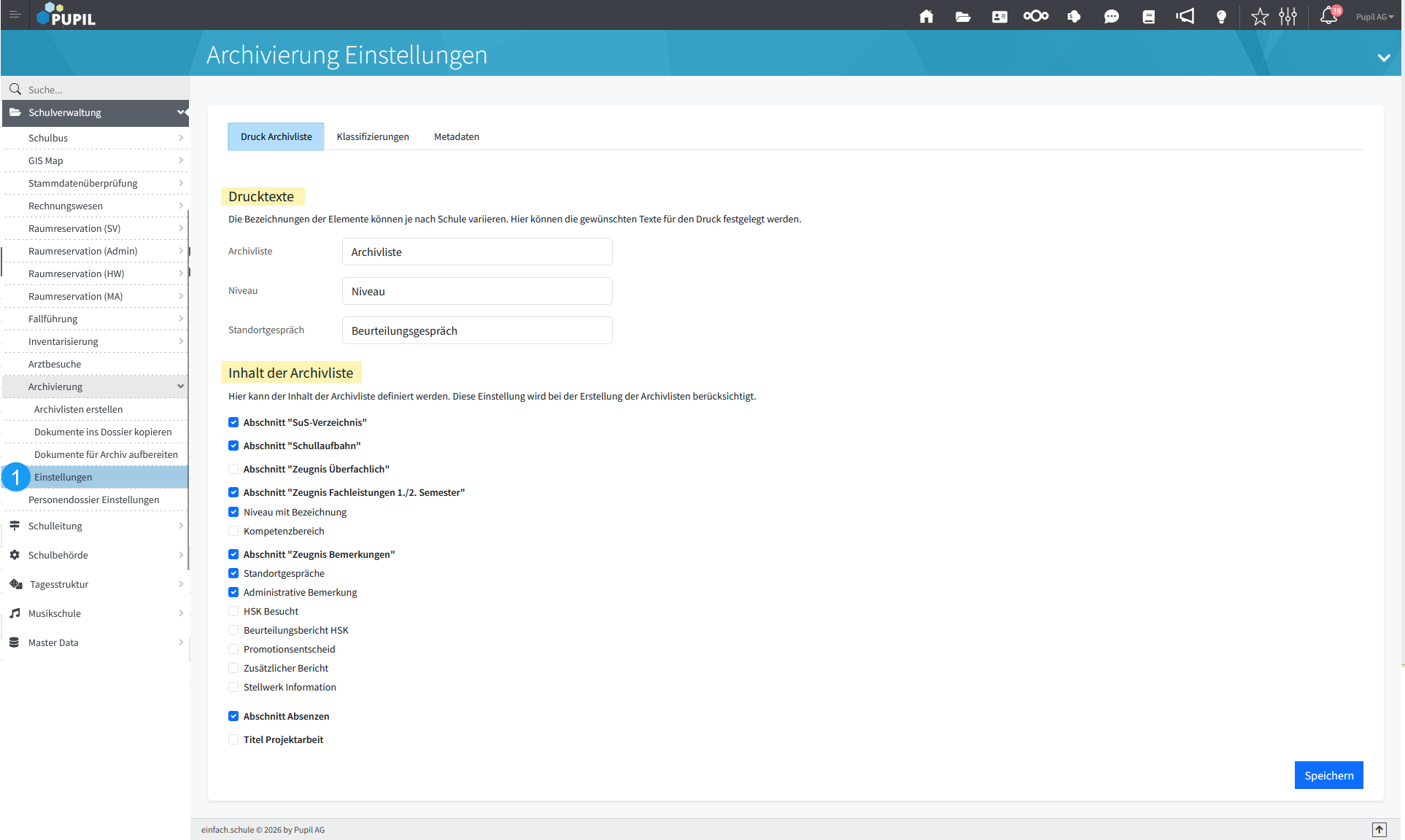
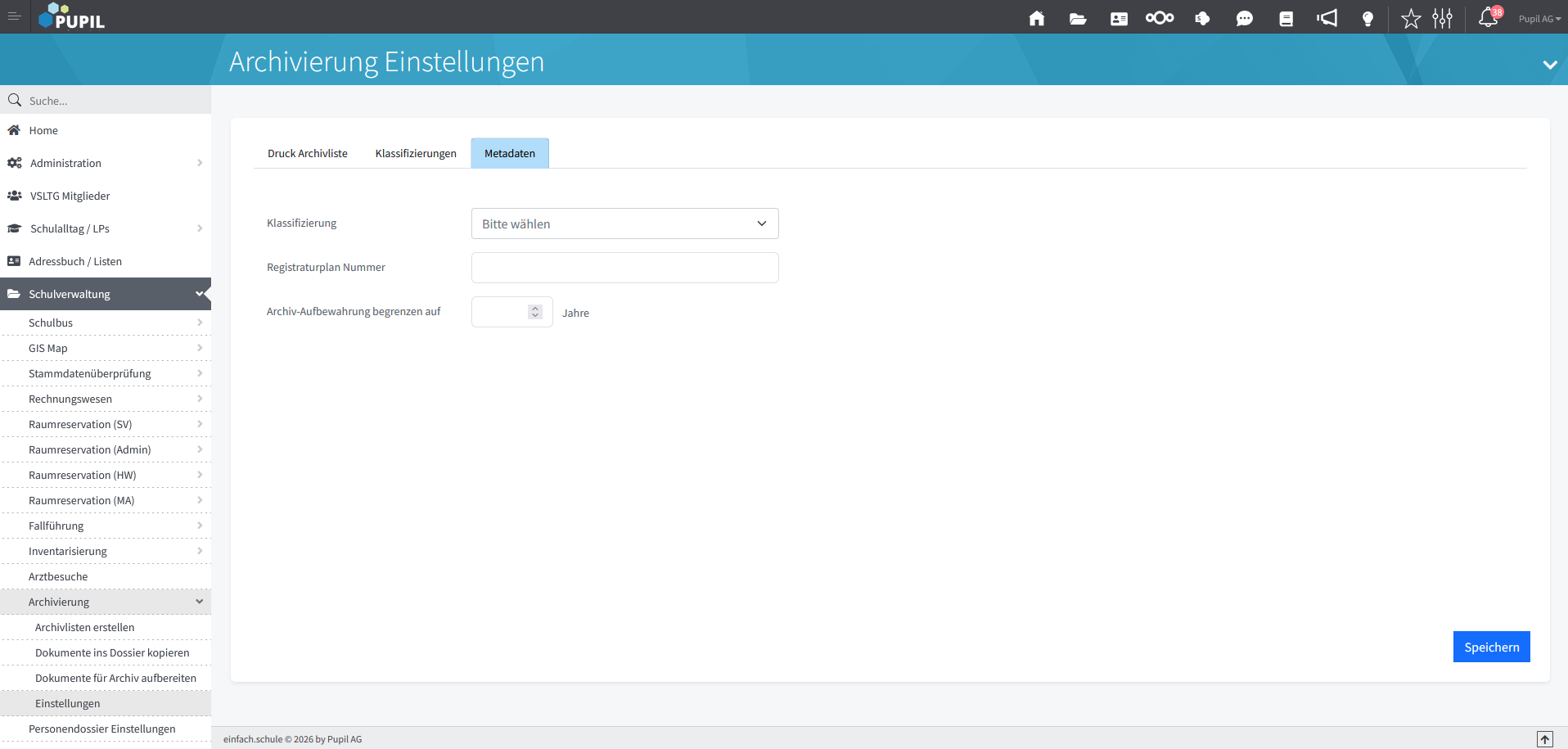
Die Ansicht "Archivierung Einstellungen" enthält die Register "Druck Archivliste", "Klassifizierungen" und "Metadaten".
Druck Archivliste
Bei Drucktexte lassen sich die PUPIL Begriffe Archivliste, Niveau und Standortgespräch durch eigene Benennungen für die Druckausgabe ersetzen.
Bei Inhalt der Archivliste wird festgelegt, welche Elemente die Archivliste enthalten soll. Hier vorgenommene Änderungen wirken sich auf nachfolgend generierte Archivlisten aus.
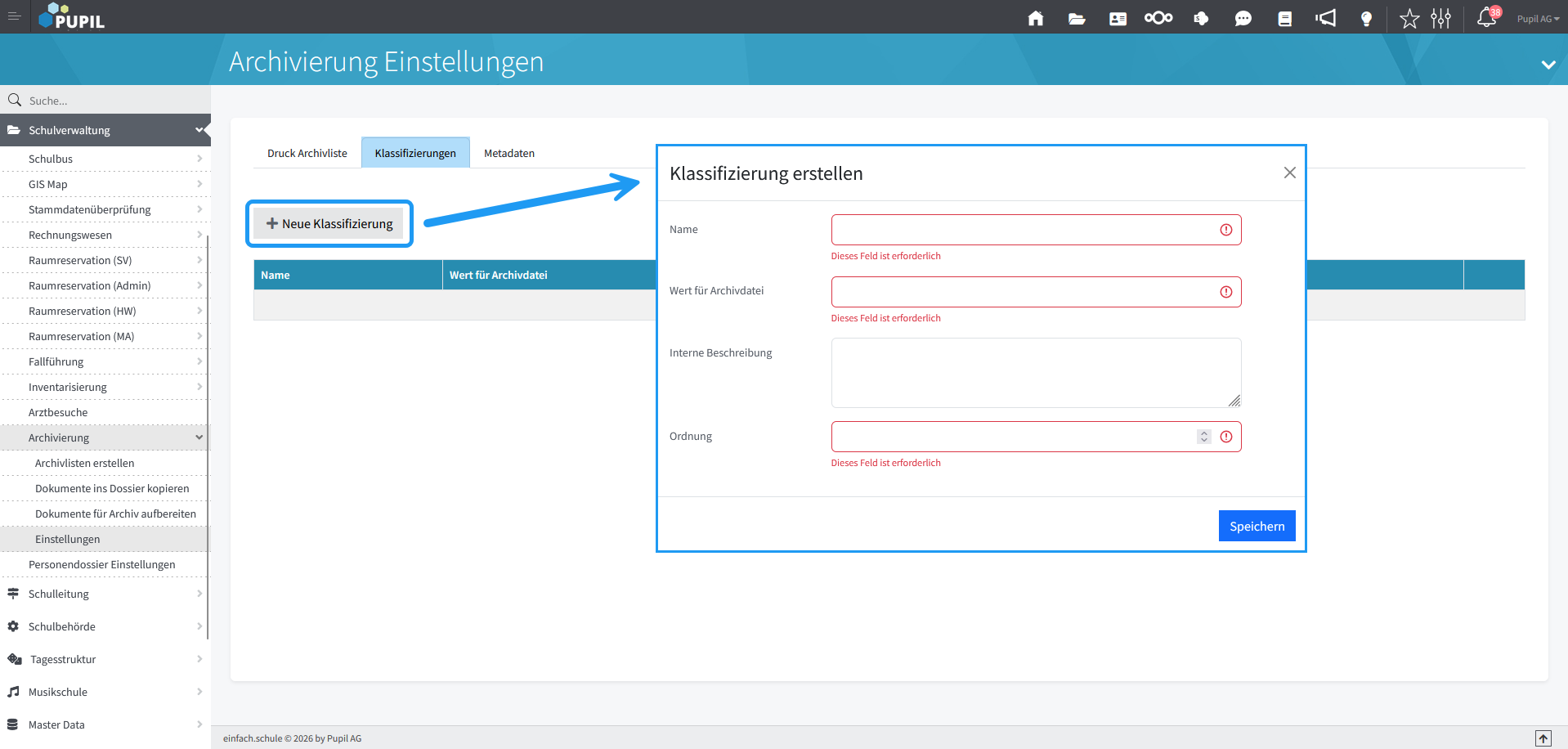
Klassifizierung
Im Register "Klassifizierungen" sind die Werte gemäss Vorgabe des eigenen Archivsystems zu erfassen, damit die Archivdatei auch importiert werden kann.
Metadaten
Im Register "Metadaten" werden zu der zuvor erfassten Klassifizierung die Registraturplan Nummer sowie die Archiv-Aufbewahrung begrenzen auf nn Jahre eingetragen.
[ 2 ] - Archivlisten erstellen
Diese Funktion dient der automatisierten Erstellung von Archivlisten und stellt sicher, dass die generierten Dokumente jeweils in den zugehörigen Klassen abgelegt werden. Dies bildet die Grundlage, damit im Anschluss die Daten für die Langzeitarchivierung vorbereitet werden können.
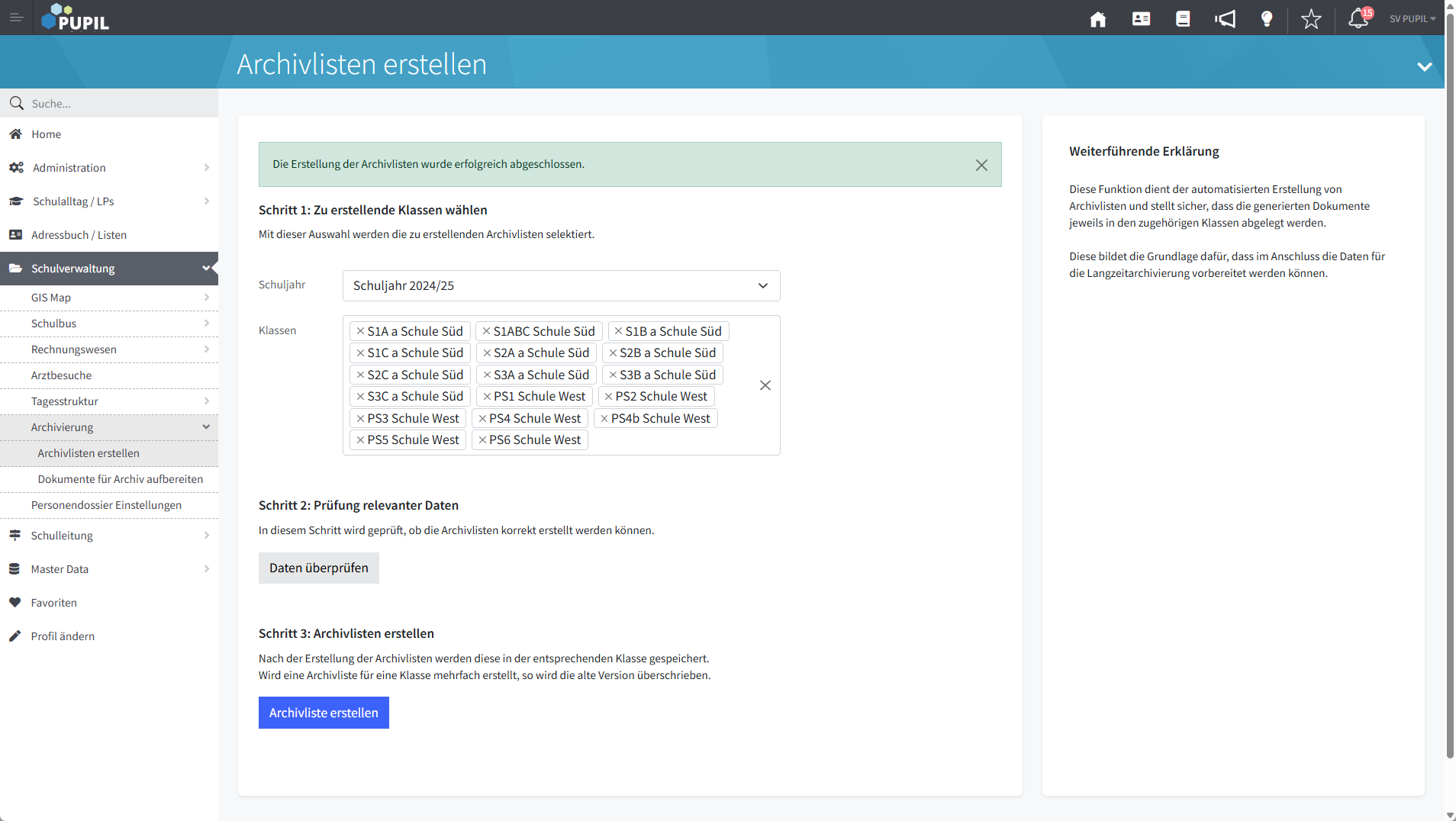
Schritt 1: Zu erstellende Klassen wählen
Nach der Wahl des SCHULJAHRES werden die gewünschten Klassen bestimmt. Es können einzelne Klassen, einzelne Schuleinheiten oder ein Mehrfaches davon für die Aufbereitung der Archivlisten ausgewählt werden.
Schritt 2: Prüfung relevanter Daten
Bevor die Archivlisten effektiv generiert werden, erfolgt eine Vorprüfung. Die nachfolgende Meldung weist auf allfällig fehlende Informationen hin. Zum Beispiel:
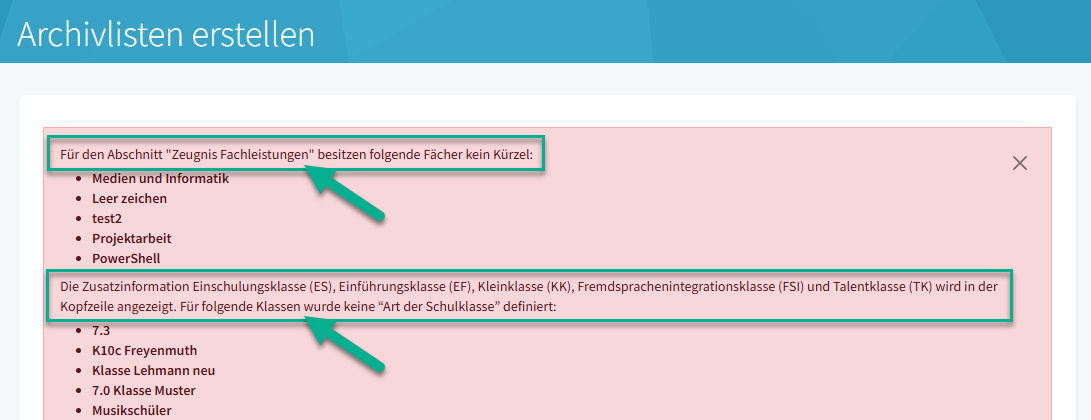
Dies stellt keine Fehlermeldung, sondern ein Hinweis dar. Es kann trotzdem der 3. Schritt "Archivlisten erstellen" durchgeführt werden. Es liegt in der Verantwortung des Schulträger zu prüfen, wie weit diese fehlenden Informationen zuvor passend zu machen wären.
Schritt 3: Archivlisten erstellen
Damit werden die Archivlisten für das entsprechende Schuljahr / für die Klassen generiert.
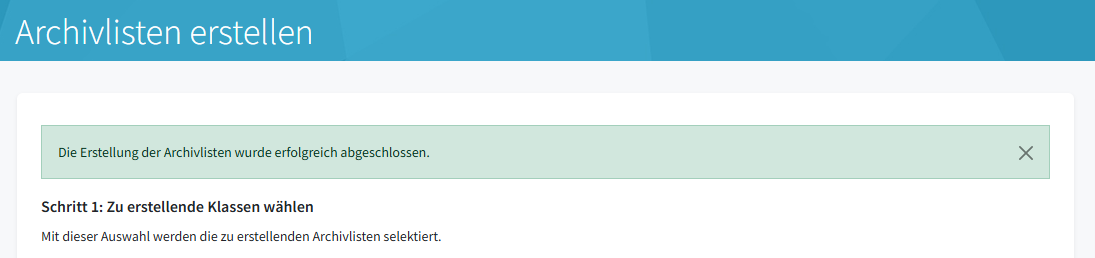
Nach Beendigung des Prozesses wird die Meldung ausgegeben: Die Erstellung der Archivlisten wurde erfolgreich abgeschlossen.
Details
Diese Funktion dient der automatisierten Erstellung von Archivlisten und stellt sicher, dass die generierten Dokumente jeweils in den zugehörigen Klassen abgelegt werden.
Diese bildet die Grundlage dafür, dass im Anschluss die Daten für die Langzeitarchivierung vorbereitet werden können.
ACHTUNG: Bitte stellen Sie sicher, dass Sie über die notwendigen Berechtigungen in den Modulen Absenzen, Noten und Zeugnisse bzw. Master Data verfügen. Andernfalls kann es zu Problemen bei der Aufbereitung der Archivlisten kommen (leere Seiten oder fehlende Inhalte)
[ 3 ] - Archivlisten einsehen
In Master Data / Klassen können die Archivlisten der verschiedenen Schuljahre eingesehen werden. Dies stellt eine PUPIL interne Ablage der Archivlisten dar.
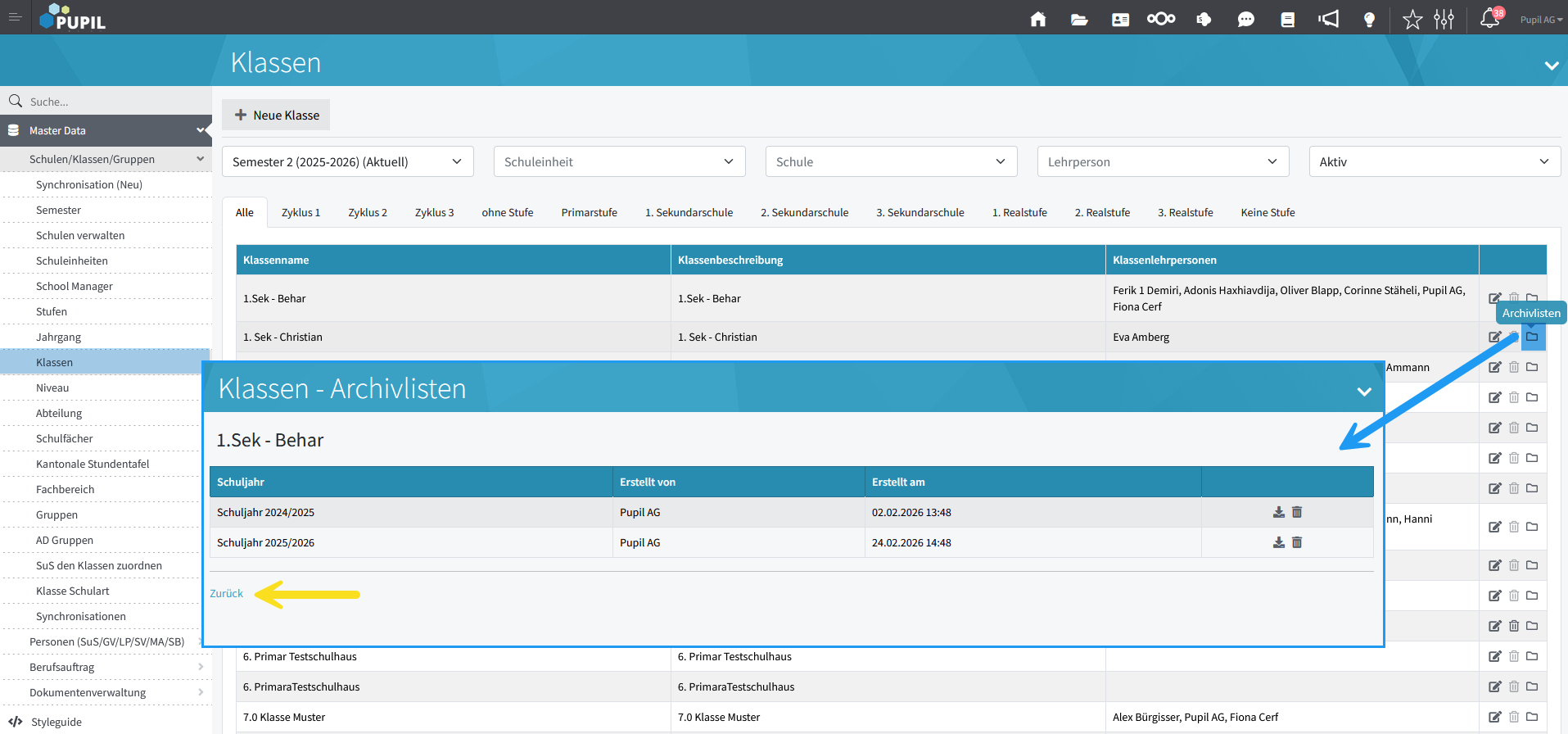
In der Übersicht "Klassen" wird mit Klick auf das Ordner-Icon "Archivliste" ganz rechts die Ansicht "Klassen - Archivliste" geöffnet. Die bereits erstellten Archivlisten sind je Schuljahr aufgeführt. Sie lassen sich via Icon rechts herunterladen oder löschen. Löschen ist für folgende Zwecke gedacht:
▶️ Erstellte Archivlisten löschen, weil in den Einstellungen nicht alle erforderlichen Elemente ausgewählt waren
▶️ Die Rückholung von Archivlisten aus dem Langzeitarchiv wurde stichprobenweise erfolgreich getestet und die Daten in PUPIL sind obsolet.
Mit dem Tastaturbefehl Alt + ← (Pfeil nach links) oder mittels Klick auf "zurück" unten links geht's zurück zur Klassen Übersicht.
[ 4 ] - Dokumente ins Dossier kopieren
Damit in diesem Menü die Aktion "Dokumente ins Dossier kopieren" funktioniert, sind vorgängig in Personendossier Einstellungen die erforderlichen Konfigurationen zu erfassen.
Konfiguration Personendossier Einstellungen
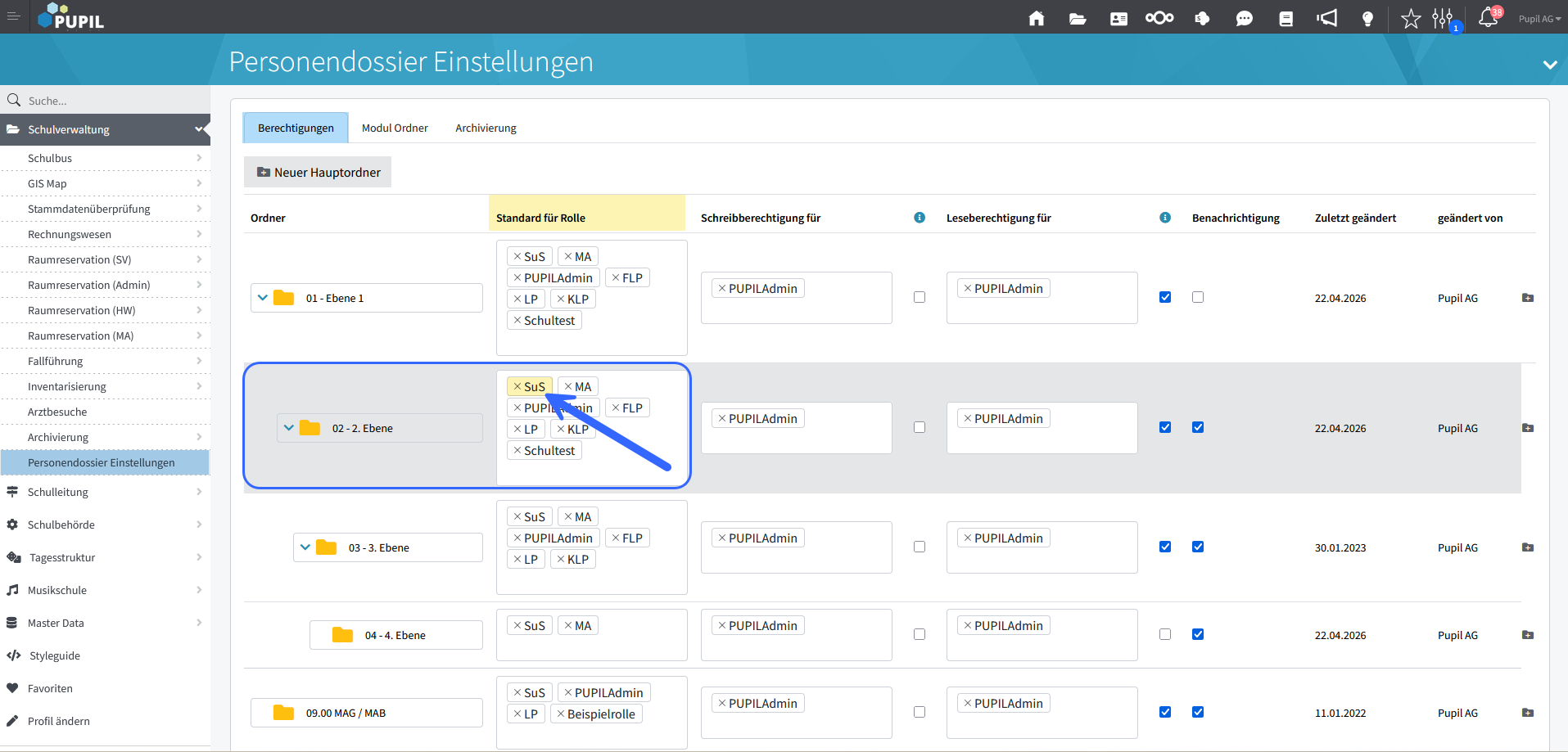
Im Register Berechtigungen ist ein Ordner zu bestimmen oder - besser - anzulegen, welcher als Standard für die Rolle SuS / Schülerinnen und Schüler definiert ist.
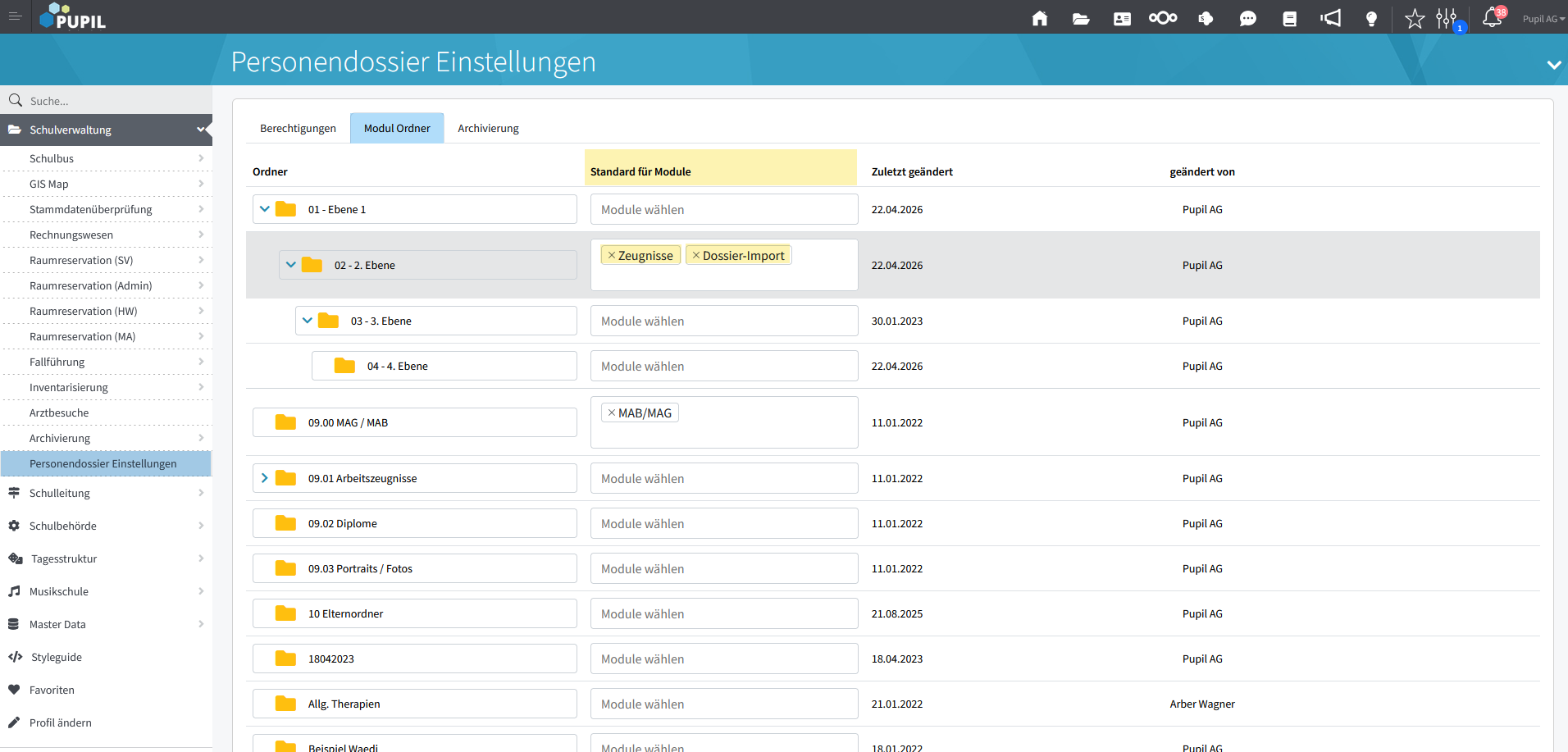
Im Register Modul Ordner sind in der Spalte "Standard für Module" die Werte "Zeugnisse" und "Dossier-Import" zuzuordnen.
⚠️ - Sie können in unterschiedlichen Ordner u/o Ebenen erfasst werden
Zu guter Letzt wird im Register Archivierung dem zuvor ausgewählten Ordner die Archivierungsoption aktiviert und die passende Klassifizierung mit Registratur und Archiv-Aufbewahrung ausgewählt bzw. eingetragen.
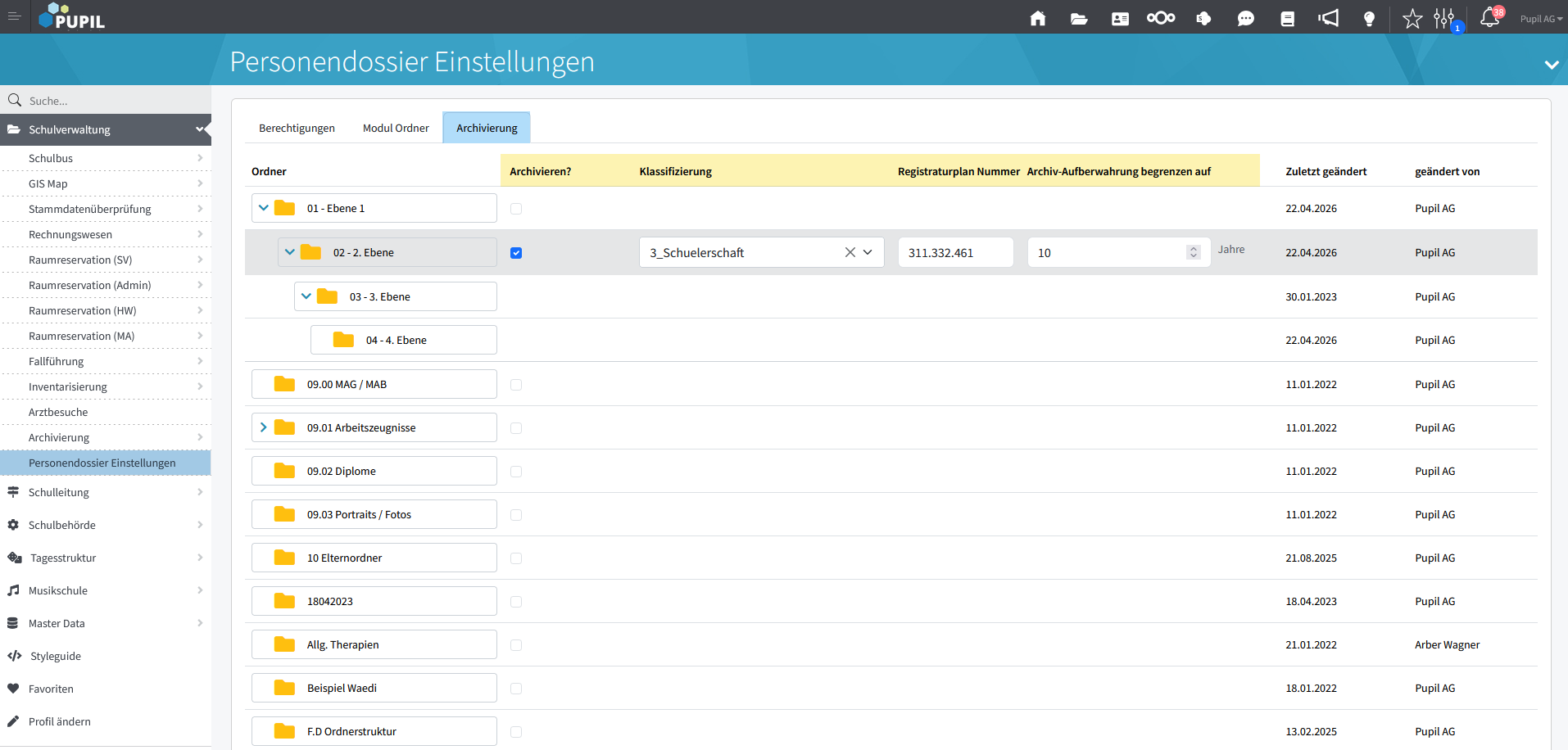
Mit diesen Konfigurationen in Personendossier Einstellungen sind die Voraussetzungen erfüllt und die Aktion "Dokumente ins Dossier kopieren kann erfolgen.
Ansicht "Dokumente ins Dossier kopieren"
Die Dokumente werden je Semester generiert, welches an erster Stelle auszuwählen ist. Beim Auswahlfeld Klassen lassen sich mehrere Klassen u/o Schulen (Standorte) auswählen. Es wird die bekannt Struktur mit Schuleinheit / Schule (Standort) / Klassen aufgelistet.
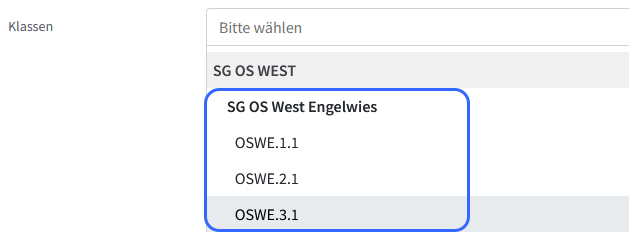
Ausgewählt werden können Schulen u/o Klassen.
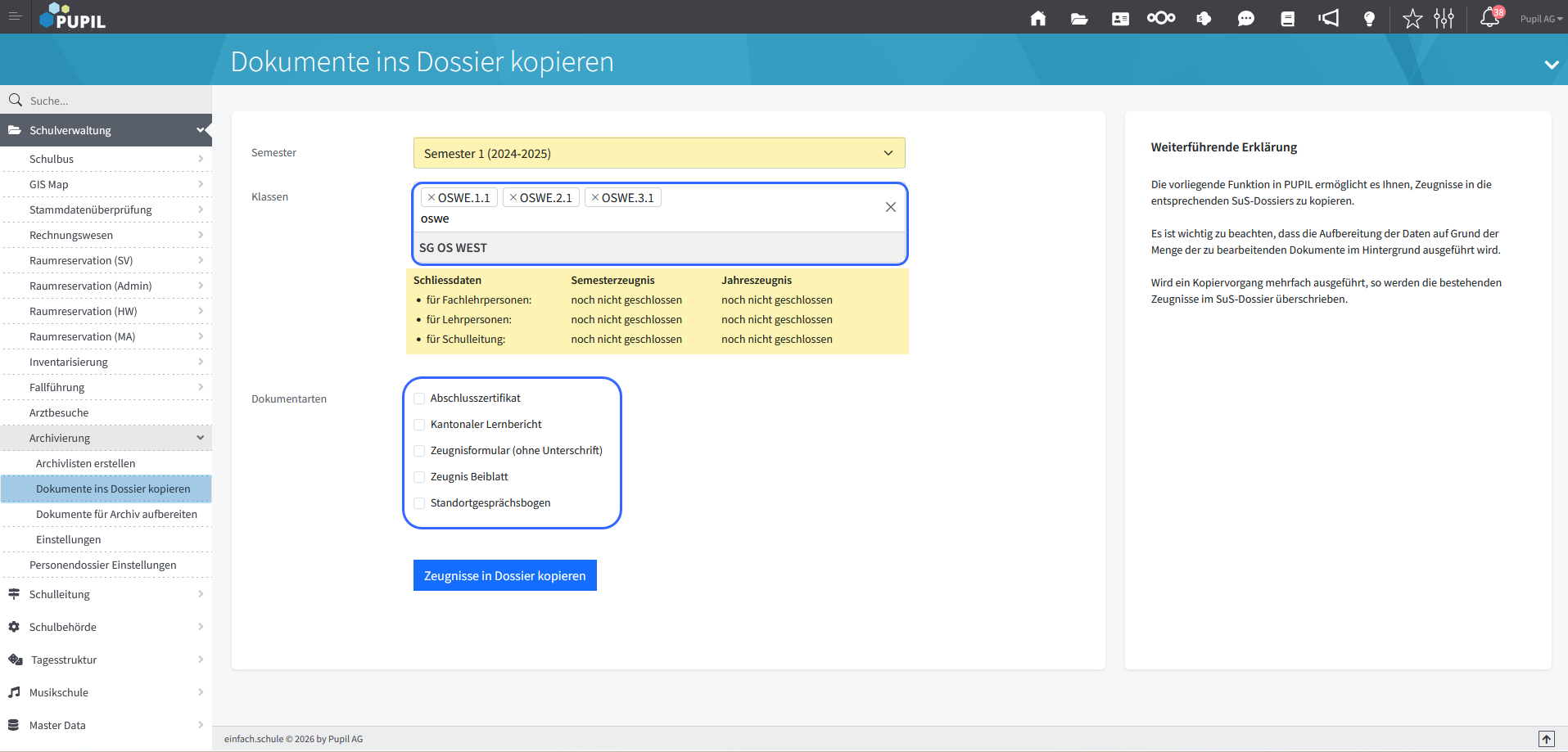
Unterhalb der Klassen Auswahl werden die Schliessdaten sowie die Status für Semesterzeugnis und Jahreszeugnis gemäss Noten und Zeugnisse / Konfiguration / Semester aufgeführt. Erst mit "erledigt" ist sichergestellt, dass die im Dossier abgelegten Dokumente dem endgültigen Status entsprechen.
Bei Dokumentenarten können die gewünschten Arten aktiviert werden. Zur Auswahl stehen: Abschlusszertifikat, Kantonaler Lernbericht, Zeugnisformular (ohne Unterschrift), Zeugnis Beiblatt, Standortgesprächsbogen.
Mit Button [ Zeugnisse ins Dossier kopieren ] wird der Job gestartet und im Hintergrund ausgeführt. Dies bedeutet, dass diese Seite verlassen werden kann, ohne dass der Job dadurch abgebrochen wird.

Im Normalfall wird die erfolgreiche Ausführung wie folgt angezeigt:

Möglich ist auch - hoffentlich selten - folgende Variante:
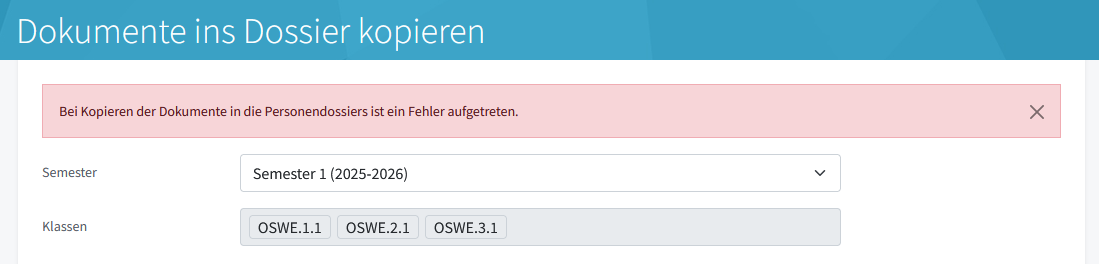
Da gilt's zu prüfen, ob...
▶️ für die ausgewählten Klassen in diesem Semester die Zeugnisse vollständig erstellt worden sind
▶️ zwischenzeitlich einzelnen Schülerinnen und Schülern die Rolle SuS entfernt - aus unterschiedlichsten Gründen
▶️ ...
Details
Die vorliegende Funktion in PUPIL ermöglicht es Ihnen, Zeugnisse in die entsprechenden SuS-Dossiers zu kopieren.
Es ist wichtig zu beachten, dass die Aufbereitung der Daten auf Grund der Menge der zu bearbeitenden Dokumente im Hintergrund ausgeführt wird.
Wird ein Kopiervorgang mehrfach ausgeführt, so werden die bestehenden Zeugnisse im SuS-Dossier überschrieben.
[ 5 ] - Dokumente für Archivsystem aufbereiten
Zum Schluss werden die Zeugnis- und Klasseninfomation in eine Exportdatei im Archivformat eCH-160 aufbereitet.
• Beim Dossier werden nur die ausgetretenen SuS berücksichtigt. Also wenn Archiv, dann A-Z Geschichte SuS.
• Von diesen SuS werden sämtliche Dokumente des Dossierordners exportiert. Also nicht nur vom Schuljahr.
• In der Klassenlisten werden immer alle SuS aufgelistet.
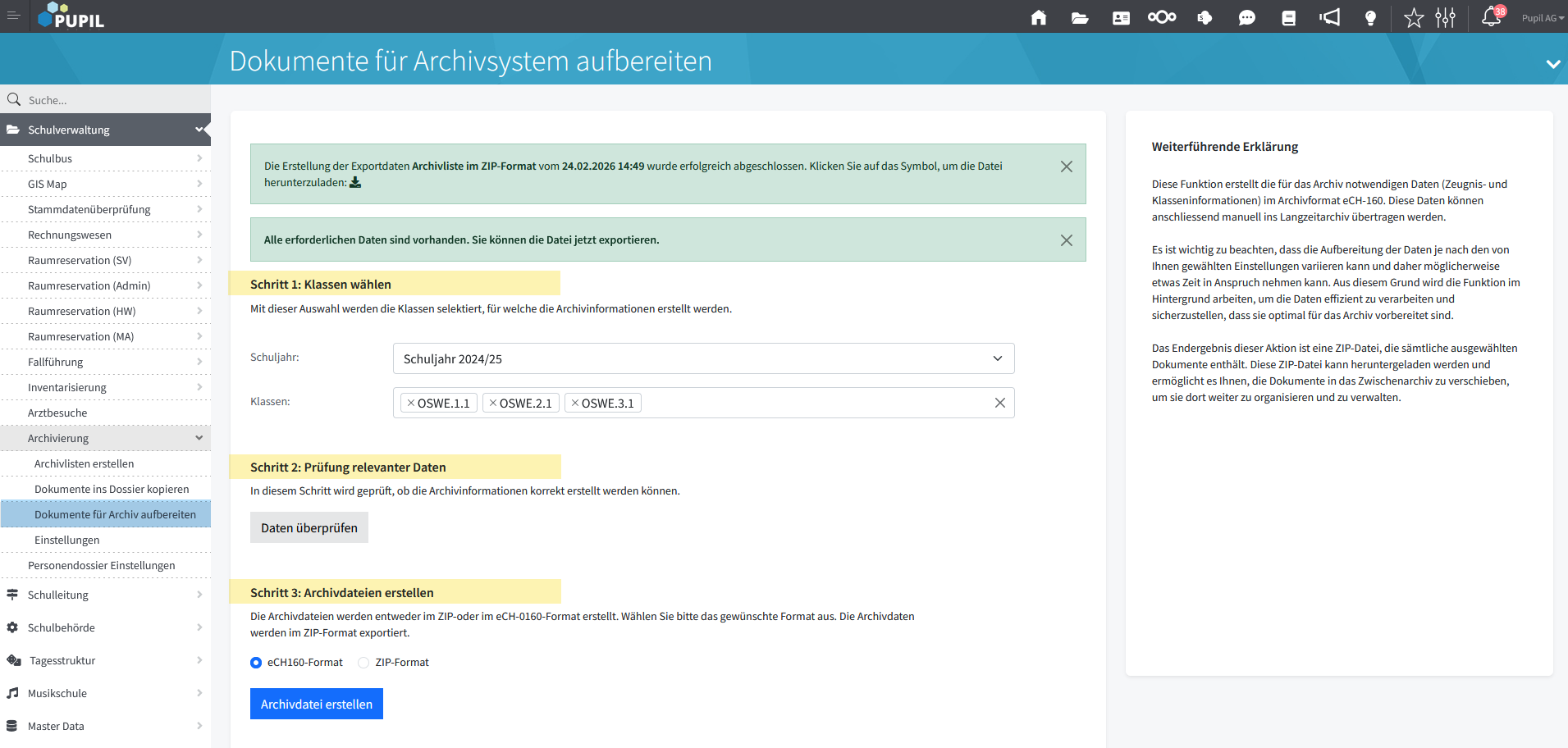
Schritt 1: Klassen wählen
Für die Erstellung wird ein Schuljahr und wieder Klassen u/ Schulen (Standorte) ausgewählt.
Schritt 2: Prüfung relevanter Daten
Mit Klick auf den Button [ Daten überprüfen ] erfolgt eine Vorabprüfung, ob die Archivinformationen korrekt erstellt werden können. Bei erfolgreicher Vorprüfung wird die Meldung ausgegeben: Alle erforderlichen Daten sind vorhanden. Sie können die Datei jetzt exportieren.
Schritt 3: Archivdateien erstellen
Die Archivdateien werden entweder im ZIP-oder im eCH-0160-Format erstellt. Wählen Sie bitte das gewünschte Format aus. Die Archivdaten werden im ZIP-Format exportiert.
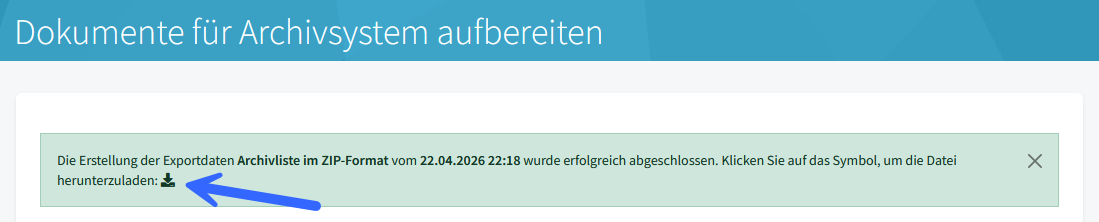
Mit Klick auf den Button [ Archivdatei erstellen ] werden die Zeugnis- und Klasseninformationen zusammegezogen und als ZIP-Datei zu Verfügung gestellt. Die Erledigungsmeldung wird oben wie folgt angezeigt:
Die Erstellung der Exportdaten Archivliste im ZIP-Format vom tt.mm.yyyy 00:00 wurde erfolgreich abgeschlossen. Klicken Sie auf das Symbol, um die Datei herunterzuladen: Icon Download.
Es ist wichtig zu beachten, dass die Aufbereitung der Daten je nach den von Ihnen gewählten Einstellungen variieren und daher möglicherweise etwas Zeit in Anspruch nehmen kann. Aus diesem Grund wird die Funktion im Hintergrund arbeiten, um die Daten effizient zu verarbeiten und sicherzustellen, dass sie optimal für das Archiv vorbereitet sind.
Diese ZIP-Datei kann heruntergeladen werden und ermöglicht es Ihnen, die Dokumente in das Zwischenarchiv zu verschieben, um sie dort weiter zu organisieren und zu verwalten.
Details
Diese Funktion erstellt die für das Archiv notwendigen Daten (Zeugnis- und Klasseninformationen) im Archivformat eCH-160. Diese Daten können anschliessend manuell ins Langzeitarchiv übertragen werden.
Es ist wichtig zu beachten, dass die Aufbereitung der Daten je nach den von Ihnen gewählten Einstellungen variieren kann und daher möglicherweise etwas Zeit in Anspruch nehmen kann. Aus diesem Grund wird die Funktion im Hintergrund arbeiten, um die Daten effizient zu verarbeiten und sicherzustellen, dass sie optimal für das Archiv vorbereitet sind.
Das Endergebnis dieser Aktion ist eine ZIP-Datei, die sämtliche ausgewählten Dokumente enthält. Diese ZIP-Datei kann heruntergeladen werden und ermöglicht es Ihnen, die Dokumente in das Zwischenarchiv zu verschieben, um sie dort weiter zu organisieren und zu verwalten.
Zusammenfassung
Das Modul ARCHIVIEURNG in PUPIL ermöglicht eine strukturierte, sichere und gesetzeskonforme Archivierung der Schülerdaten (Zeugnis- und Klasseninformationen) - in einem Langzeitarchiv.
Tipps und Tricks
PUPIL ↔ Langzeitarchiv
PUPIL ist nicht als Langzeitarchiv gedacht. Wie lange bleiben die Archivlisten in PUPIL bestehen und wann sollen sie gelöscht werden? Zu gegebener Zeit wird PUPIL ein Löschkonzept präsentieren. Derzeit besteht seitens Schulträger kein spezifischer Auftrag, alte Archiv-Daten in PUPIL zu löschen.
