PUPIL Home
 Aktualisiert
In PUPIL wird rechts neben der fixen Navigation die Home-Ansicht angezeigt. Sie lässt sich je Benutzer:in individuell gestalten.
Diese Dokumentation behandelt die grundlegenden Optionen. Die Funktionen der einzelnen Kacheln - auch Widget genannt - sind in dessen spezifischen Dokumenten erläutert.
Die Grundansicht (1-4)
Die Grundansicht von PUPIL ist unterteilt in Navigation (links) und Home (rechts). In der schwarzen Titelleiste sind die Icons für die Schnellzugriffe auf ausgewählte Seiten (siehe nachfolgend) aufgeführt.
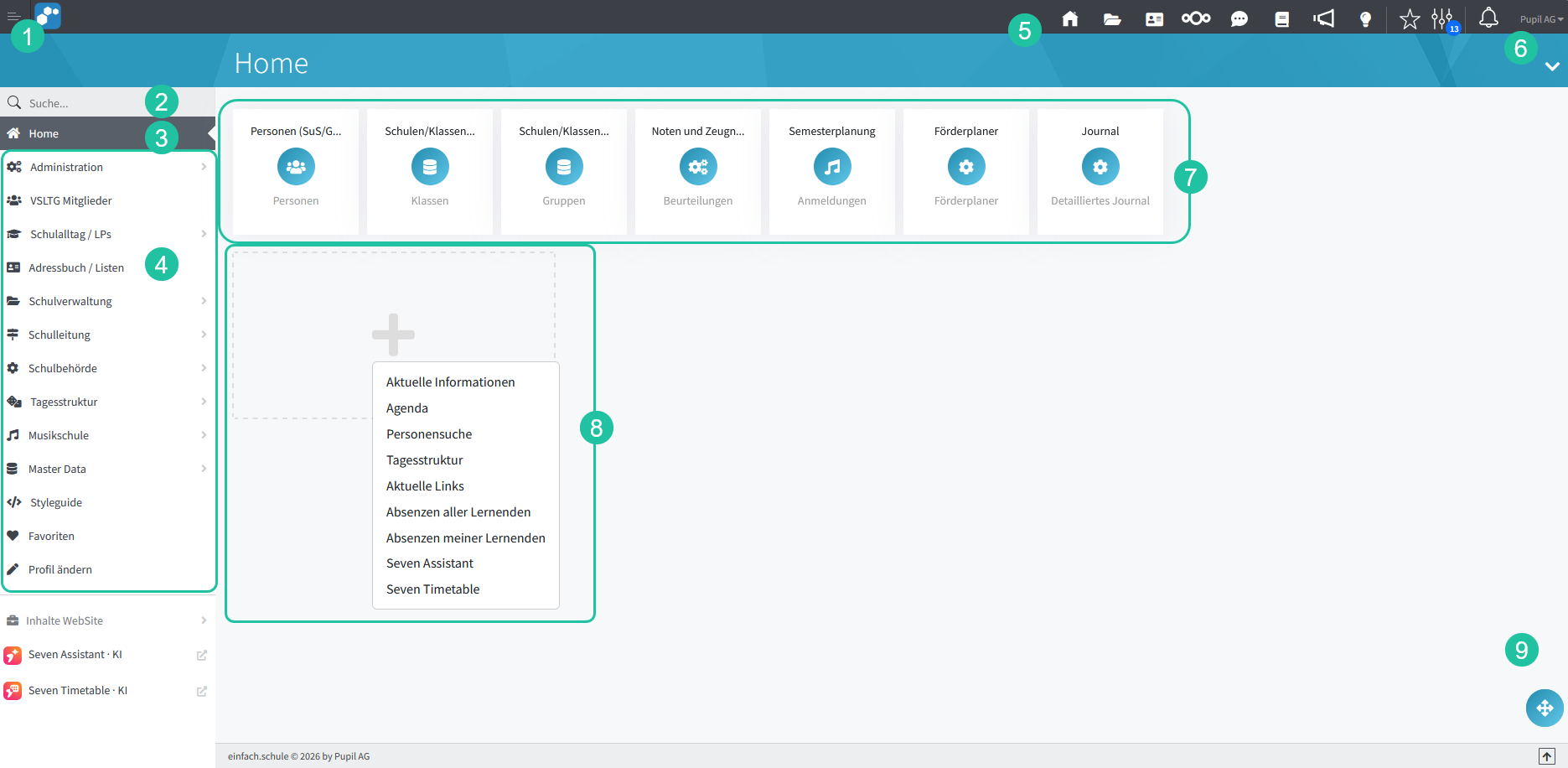
[ 1 ] - Die Navigation lässt sich von breit auf schmal und wieder zurück stellen.
[ 2 ] - Im Feld "Suche..." kann nach Navigationspunkte, also Menüs und Untermenüs gesucht werden. Sollten neu freigeschaltete Menüs in der Navigation nicht aufgeführt sein, können sie via Such-Eingabe aktiviert werden.
[ 3 ] - Der Klick auf "Home" führt immer zurück auf diese Home-Seite
[ 4 ] - Die Navigation ist abhängig von den Freigaben für die Benuzter:in. Bei einigen Menüs wie z. B. Beurteilungen, Tagesstruktur Anmeldungen wird zusätzlich zur Menü-Freigaben noch eine Zugriffsberechtigung auf die ausgewählten SuS - Schülerinnen und Schüler - oder Module etc. benötigt.
Die Schnellzugriffe (5)
Je nach Schulträger können unterschiedliche Icons aufgeführt sein.

Nr. | Bezeichnung | Beschreibung |
1 | Home | selbsterklärend |
2 | Dossier öffnen | führt direkt zur Personendossier-Ansicht des eingeloggten Mitarbeitenden |
3 | Adressbuch / Listen | Direktaufruf dieses Menüs |
4 | Nextcloud ULR | führt in einem neuen Register zur Loginseite von PUPIL Cloud |
5 | SharePoint URL | führt in einem neuen Register zur Loginseite |
6 | Office Portal | führt in einem neuen Register zur Loginseite |
7 | Outlook Online | führt in einem neuen Register zur Loginseite |
8 | PUPIL Connect | ruft die allgemeine Loginseite mit dem Button [ Einrichtung finden ] auf (https://connect.pupil.ch/) |
9 | Dokumentation | öffnet die PUPIL Dokumentationen auf (https://dokumentation.pupil.ch/) |
10 | Release Notes | Hier werden Erweiterungen und Änderungen der PUPIL Modulen kommuniziert (https://7education.atlassian.net/wiki/spaces/RELEASENOTES/overview). Auf der Startseite befinden in der Spalte "Links" die Anmeldungen für die ausgewählten Newsletter. Bei "alle Informationen" sind alle Themen enthalten. |
11 | Ideenportal | Beim PUPIL Ideenportal kann nach vermissten oder neu gewünschten Funktionen gesucht werden. Oder neue Ideen werden erfasst. Die Produktverantwortlichen prüfen die Einträge auf Realisierbarkeit und allgemeinem Bedürfnis. Bestehende Einträge können auch bestätigt (gevote) werden. |
Das Profil (6)
Das eigene Profil lässt sich oben rechts aufrufen und zeigt neben dem Namen des Benutzers auch dessen E-Mail an.
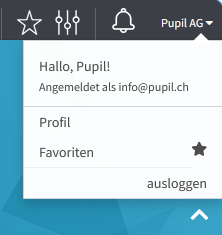
Mit "Profil" wird auf das gleichnamige Menü gewechselt.
Mit "Favoriten" auf das entsprechende Menü (nachfolgend erläutert).
Mit "ausloggen" ist die eingeloggte Benutzerin nicht mehr angemeldet. Es wird die Login-Seite angezeigt.
Profil ändern
Beim Teil [ 1 ] werden E-Mail, Vor- und Nachname sowie Kürzel angezeigt.
Beim Teil [ 2 ] lässt sich ein neues Passwort setzen. Sofern dies beim Schulträger zulässig ist und nicht z. B. in Microsoft Entra gepflegt wird.
Beim Teil [ 3 ] wird für die Wordintegration ein Passwort gesetzt. Siehe dazu die separate Doku "Passwort für Zugriff auf Word-Dokumente".
Die Favoriten (7)
Die meisten Menüs lassen sich als Favorit markieren. Soll ein ausgewähltes Menü den Favoriten hinzugefügt werden, kann der Favoriten-Stern angeklickt werden:

Ein bereits in den Favoriten markiertes Menü ist mit gelben Favoriten-Stern gekennzeichnet. Ein erneutes Anklicken entfernt das Menü wieder aus den Favoriten.
Die Übersicht der aktiven Favoriten ist im gleichnamigen Menü ersichtlich. Sie können auch dort mit Klick auf den Stern deaktiviert werden. Ein Umplazieren oder Verschieben der Favoriten ist nicht möglich.
Die Widgets - oder Kacheln (8)
Zu guter Letzt lassen sich ausgewählte Widget auf der eigenen PUPIL Home-Seite platzieren. Ohne zuerst zu einem bestimmten Menü zu gehen, werden wichtige Informationen aufgeführt. Je Schulträger stehen unterschiedliche Kacheln zur Auswahl. Die Beschreibung der Kachel-Funktionen sind in den entsprechenden Modul-Dokumentationen zu finden.
Widget | Link Doku | Bemerkungen |
Aktuelle Informationen | Das Modul Aktuelle Informationen ist ein interner Kommunikationskanal. Diese Informationen können standortspezifisch veröffentlicht werden. | |
Agenda | Das Modul AGENDA dient zur Erstellung von Termine für einen internen Empfängerkreis oder auch öffentlich (Erziehungsberechtigte). Zudem werden in AGENDA auch Termine definiert, die Auswirkungen auf andere Module haben können (z.B. Tagesstruktur schliessen) oder zur Publikation auf der Website. | |
Personensuche | Ja nach Konfiguration eines Schulträgers kann hier nach SuS u/o Mitarbeitenden gesucht werden. Beim Register "Lernende suchen" wird der SuS und dessen GVs inkl. Handy-Nummern aufgeführt. Ebenso der Absprung zu den SuS-Infos (i-Icon). Beim Register "Mitarbeitende suchen" werden die MAs mit den mir zugeteilten Standorten aufgeführt. | |
Tagesstruktur | Damit siehst du deine SuS - zu welchen du einen Bezug via Klasse / Gruppe / Schuleinheit hast - in welche Modulen sind gemeldet sind. | |
Aktuelle Links | Hier kann die Schulverwaltung ausgewählte Links publizieren. | |
Abenzen aller Lernenden | Sämtliche SuS aller Klasse mit demselben Schulstandort werden hier aufgeführt - sofern die Benutzerin selber in einer solchen Klasse zugeteilt ist. | |
Absenzen meiner Lernenden | Die SuS meiner Klasse(n) u/o Gruppe(n) können hier gefiltert und angezeigt werden. | |
Seven Assistant | Detaillierte Erläuterungen dazu folgen bei späterer Gelegenheit. | |
Seven Timetable | Detaillierte Erläuterungen dazu folgen bei späterer Gelegenheit. |
Kacheln aktivieren und platzieren
Das Vorgehen, um eine Kachel zu verschieben oder eine neue Kachel zu aktivieren:
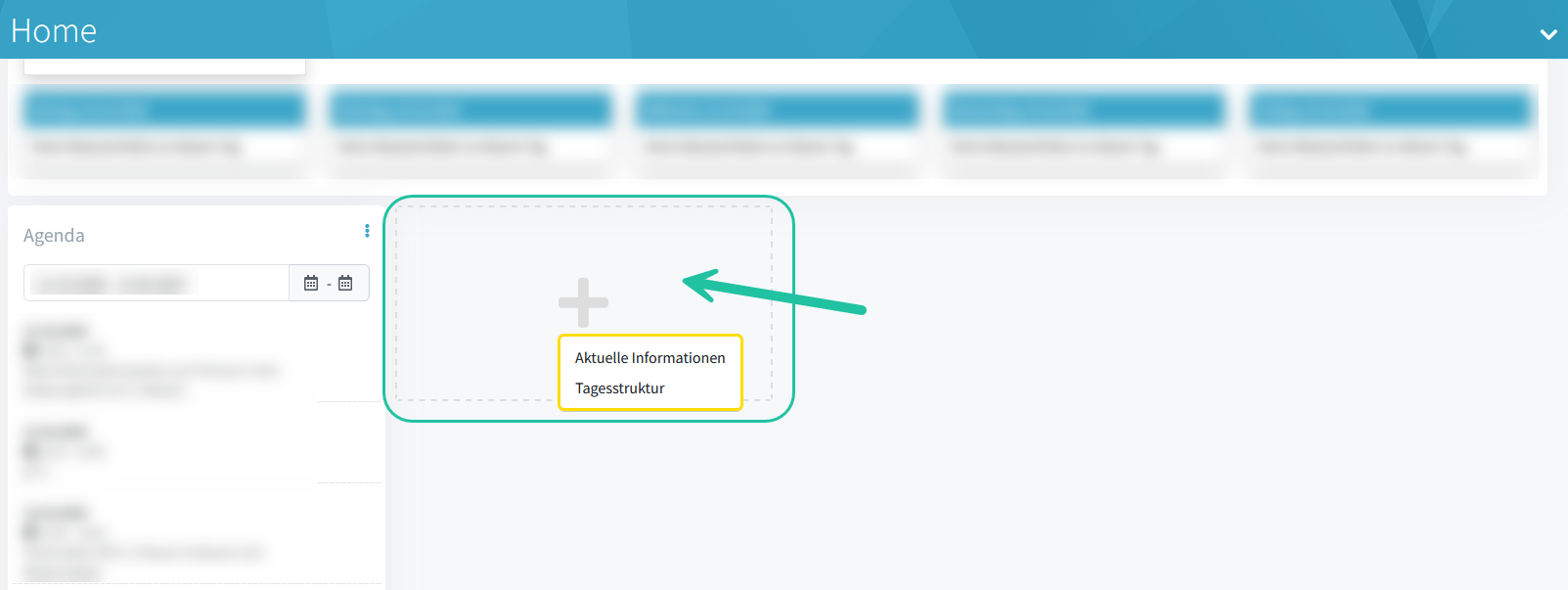
Auf der Home-Seite befindet sich eine graue Kachel mit [ + ] in der Mitte. Mit Klick auf dieses Puls werden die möglichen, noch nicht aktivierten Widget angezeigt und können ausgewählt werden.
Und die Widget an einen anderen Platz zu verschieben, ist zuerst die "Umplatzierung" zu aktivieren. Dies erfolgt über das Icon "Ziehen aktivieren" unten rechts:
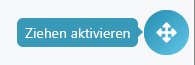
Danach können die Widget auf die gewünschten Positionen verschoben werden. Die Grösse der einzelnen Widget ist fix und kann nicht verändert werden. Dies ist bei der Platzierung zu berücksichtigen. Mit gedrückt gehaltener linken Maustaste können die Widget nach unten / oben / links / rechts verschoben werden.
Abgeschlossen wird die Aktion durch Klick auf das Icon "Modulposition speichern":