Promotionsregeln verwalten (Admin)

Promotionsregeln legen fest, welche Fächer für die Promotion zählen und ab welchem Durchschnitt eine Klasse oder Stufe promoviert wird. Dieser Artikel richtet sich an Administrationspersonen mit Zugriff auf die Konfiguration von Noten und Zeugnisse.
Wo finde ich die Promotionsregeln?
Navigiere zu Schulalltag/LPs → Noten und Zeugnisse → Konfiguration und öffne dort den Tab Promotionsregeln. Die Übersicht zeigt alle Regelwerke mit Name, zugewiesenen Klassen und Ersteller*in. Regelwerke mit Ersteller*in «Kanton Aargau» sind kantonale Vorlagen, «Schule» steht für eigene, von dir erstellte Regelwerke.
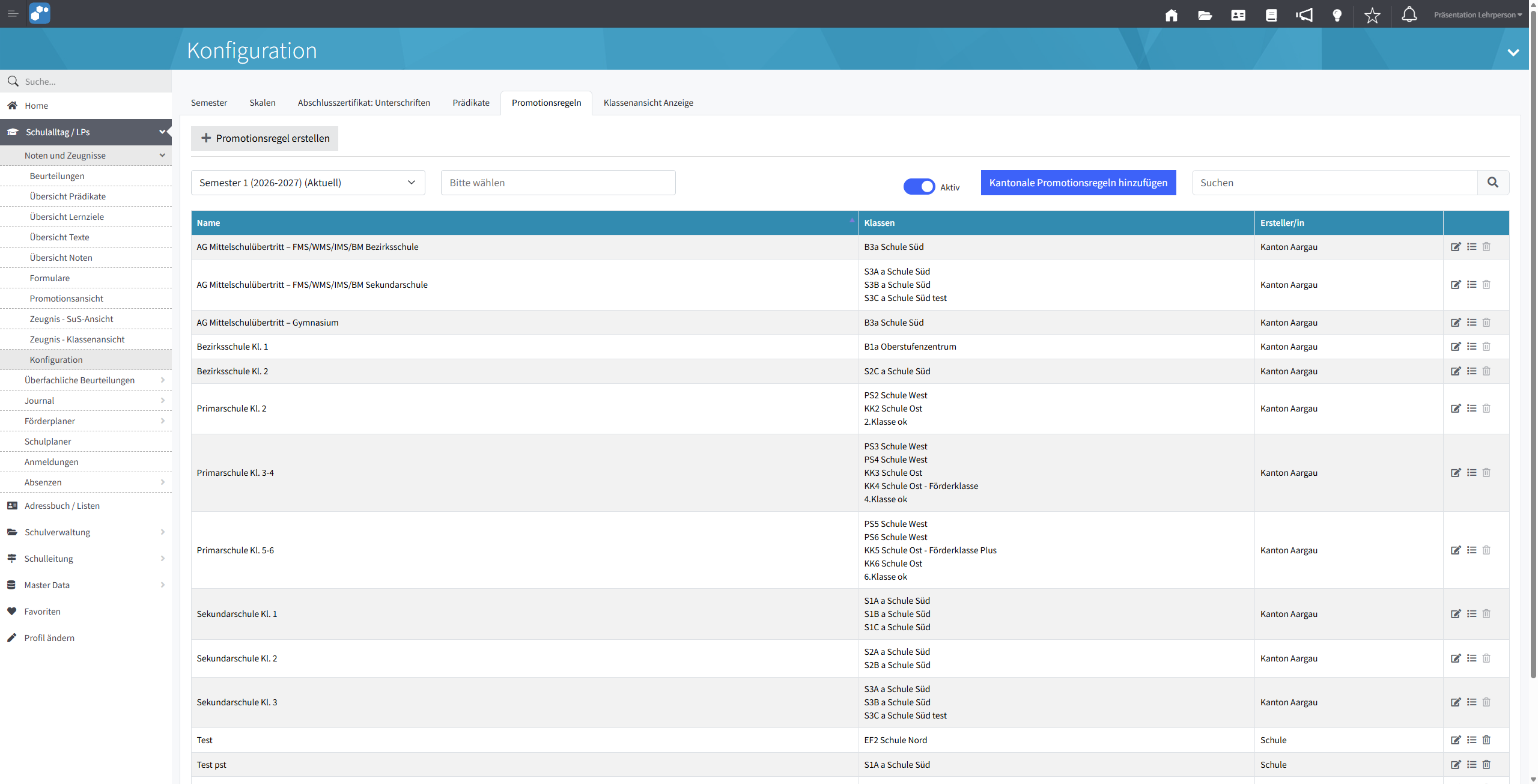
ℹ️ Hinweis: Nur Personen mit Zugriff auf die Promotionsansicht sehen den Tab «Promotionsregeln» überhaupt. Taucht der Tab bei dir nicht auf, wende dich an deine Schulleitung oder Systemadministration.
Kantonale Regelwerke
Die kantonalen AG-Standardregelwerke (z. B. «Sekundarschule Kl. 1», «Primarschule Kl. 3-4» usw.) sind inhaltlich gesperrt - die Formel selbst kannst du nicht verändern. Öffnest du ein kantonales Regelwerk über das Bearbeiten-Symbol, kannst du dort einzig die zugewiesenen Klassen anpassen; die Formel ist nur über das Listen-Symbol in der Vorschau einsehbar.
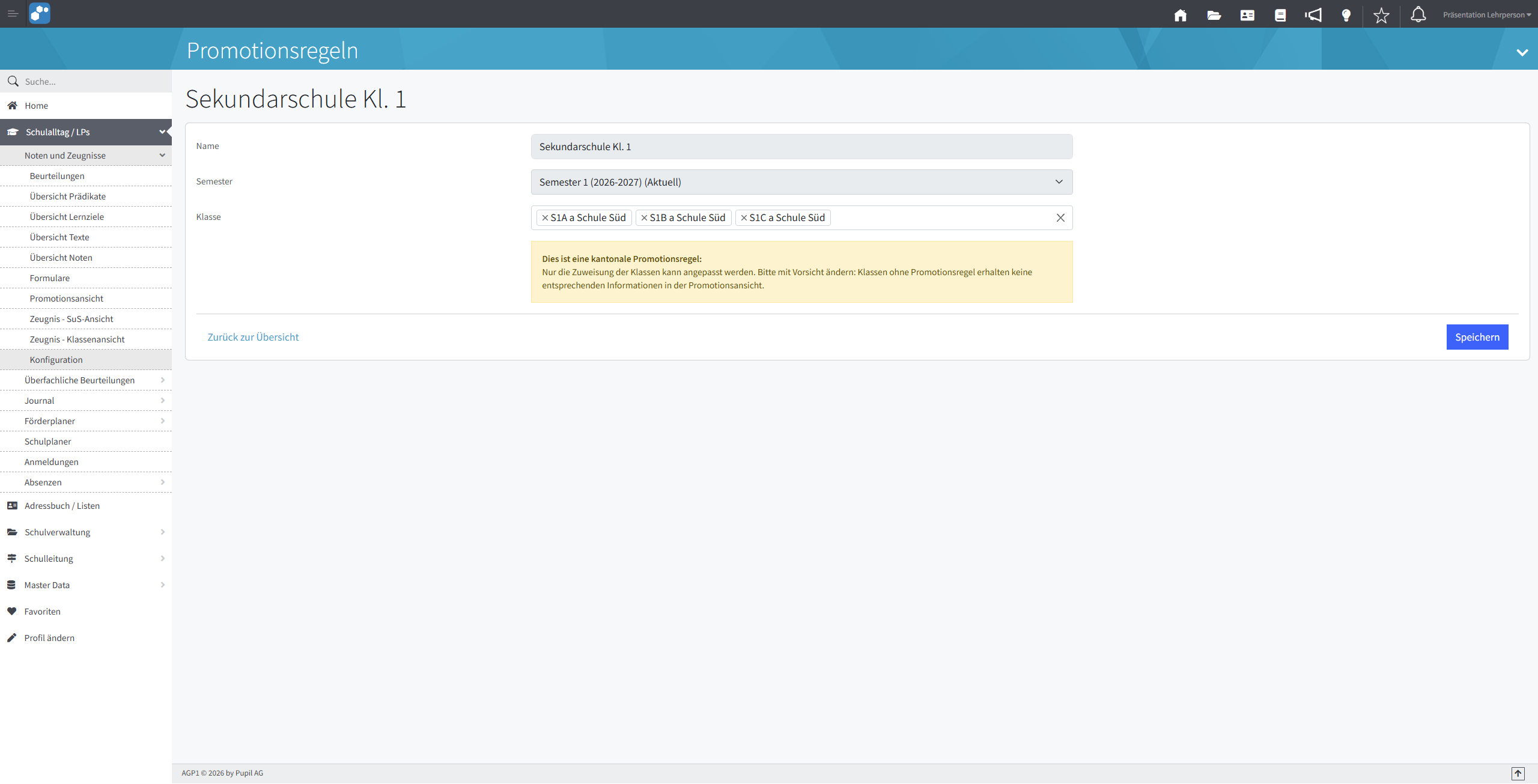
Grunddaten-Ansicht eines kantonalen Regelwerks mit dem Hinweis «Dies ist eine kantonale Promotionsregel: Nur die Zuweisung der Klassen kann angepasst werden».
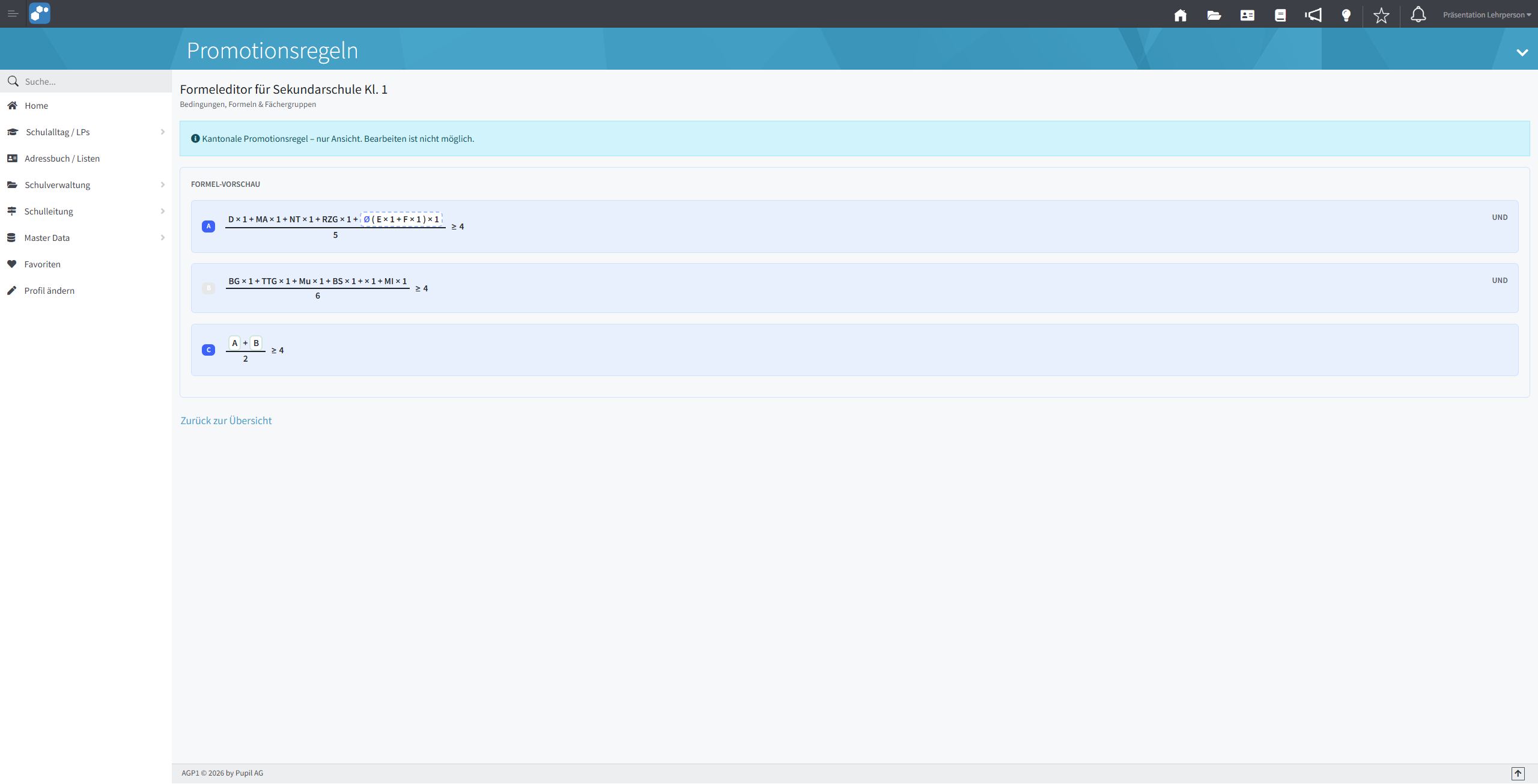
Formel-Vorschau eines kantonalen Regelwerks mit dem Hinweis «Kantonale Promotionsregel – nur Ansicht. Bearbeiten ist nicht möglich.», inkl. der Bedingungen A/B/C mit UND-Verknüpfung.
⚠️ Formel einer kantonalen Regel ändern? Das ist in der aktuellen Version nicht direkt möglich. Erstelle stattdessen ein neues, eigenes Regelwerk (siehe unten) und bilde die gewünschte Formel dort nach.
Neues Regelwerk erstellen
Klicke oben links auf + Promotionsregel erstellen und fülle die Grunddaten aus:
Feld | Pflichtfeld | Beschreibung |
Name | Ja | Eindeutiger Name, mind. 3 Zeichen |
Semester | Ja | Bestehendes Schul- oder Zwischenbericht-Semester |
Klasse | Ja | Eine oder mehrere Klassen, auf die das Regelwerk angewendet wird |
Speichere mit Speichern. Das neue Regelwerk erscheint danach in der Übersicht mit Ersteller*in «Schule» und ist direkt bearbeitbar.
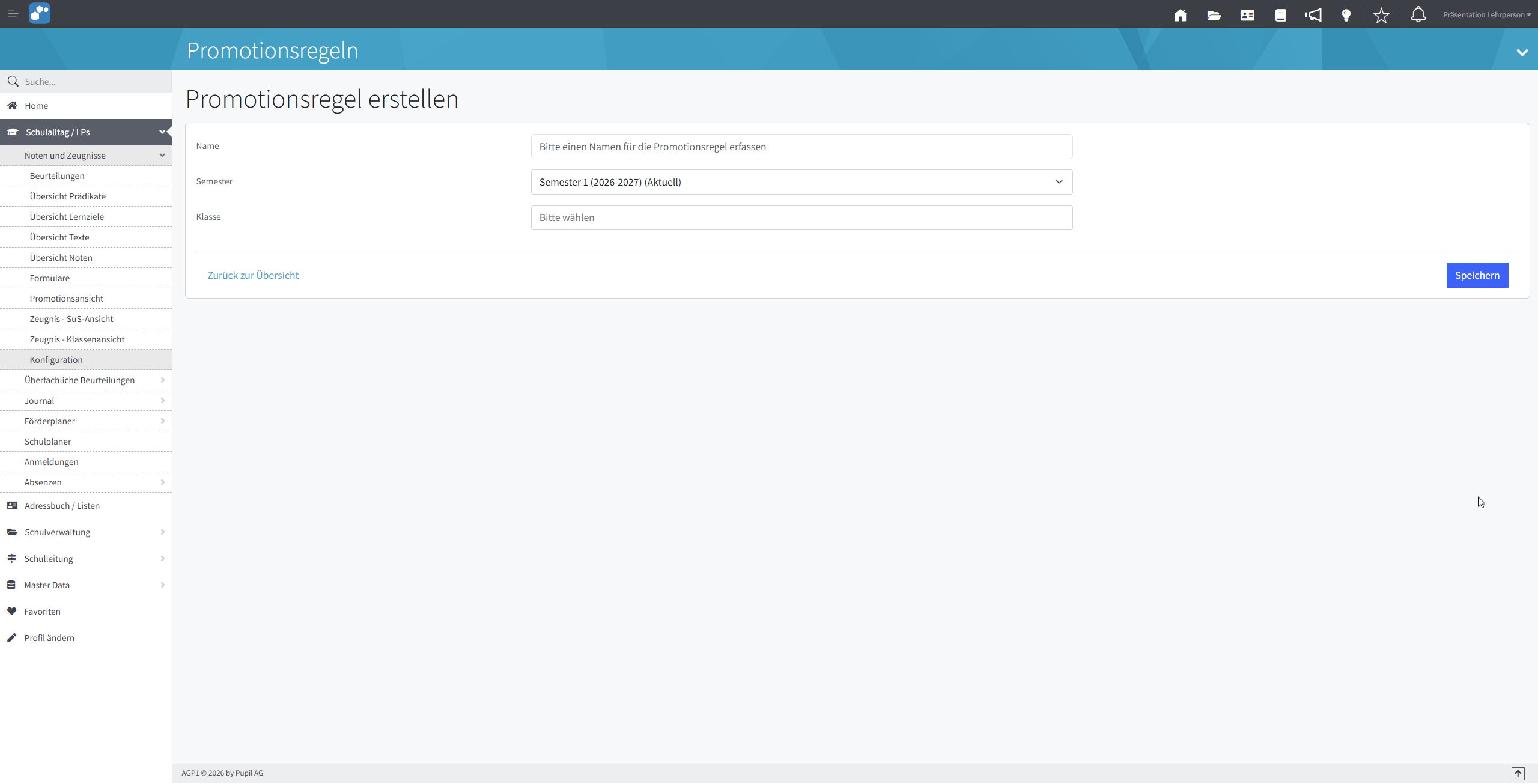
Formular «Promotionsregel erstellen» mit Name, Semester und Klassenauswahl.
Formel bearbeiten (Formel-Editor)
Öffne ein eigenes Regelwerk über das Listen-Symbol, um die Formel zu bearbeiten. Eine Formel besteht aus einer oder mehreren Bedingungen, die mit UND verknüpft werden - alle müssen erfüllt sein, damit die Promotion insgesamt erreicht ist.
Klicke auf + Bedingung hinzufügen, um eine neue Bedingung zu erstellen. Jede Bedingung besteht aus:
- einem frei wählbaren Namen (z. B. «Kernfächer»),
- dem Schalter Promotionsrelevant - ist er aktiv, zählt die Bedingung für den Promotionsentscheid; ist er inaktiv, wird sie nur informativ berechnet,
- einem oder mehreren Formel-Bausteinen,
- einem Schwellenwert (z. B. «Ø ≥ 4»), der nach den Bausteinen angezeigt wird.
Als Baustein stehen zur Verfügung:
- + Fach hinzufügen: ein einzelnes Fach mit Gewichtung (auch Dezimalwerte wie 0.5 oder 2 möglich).
- + Gruppe hinzufügen: mehrere Fächer, die zu einem gemeinsamen, gewichteten Gruppenwert zusammengefasst werden.
- 🔗 Bedingung hinzufügen: eine bereits bestehende Bedingung als Baustein einer weiteren Bedingung einbinden (nicht bei der ersten Bedingung verfügbar).
Die Formel-Vorschau oben aktualisiert sich live, während du Bausteine hinzufügst, änderst oder entfernst. Beim Entfernen eines Blocks, einer Bedingung oder eines Fachs erscheint zur Sicherheit eine Bestätigung, da die Gewichtung dabei unwiderruflich verloren geht.
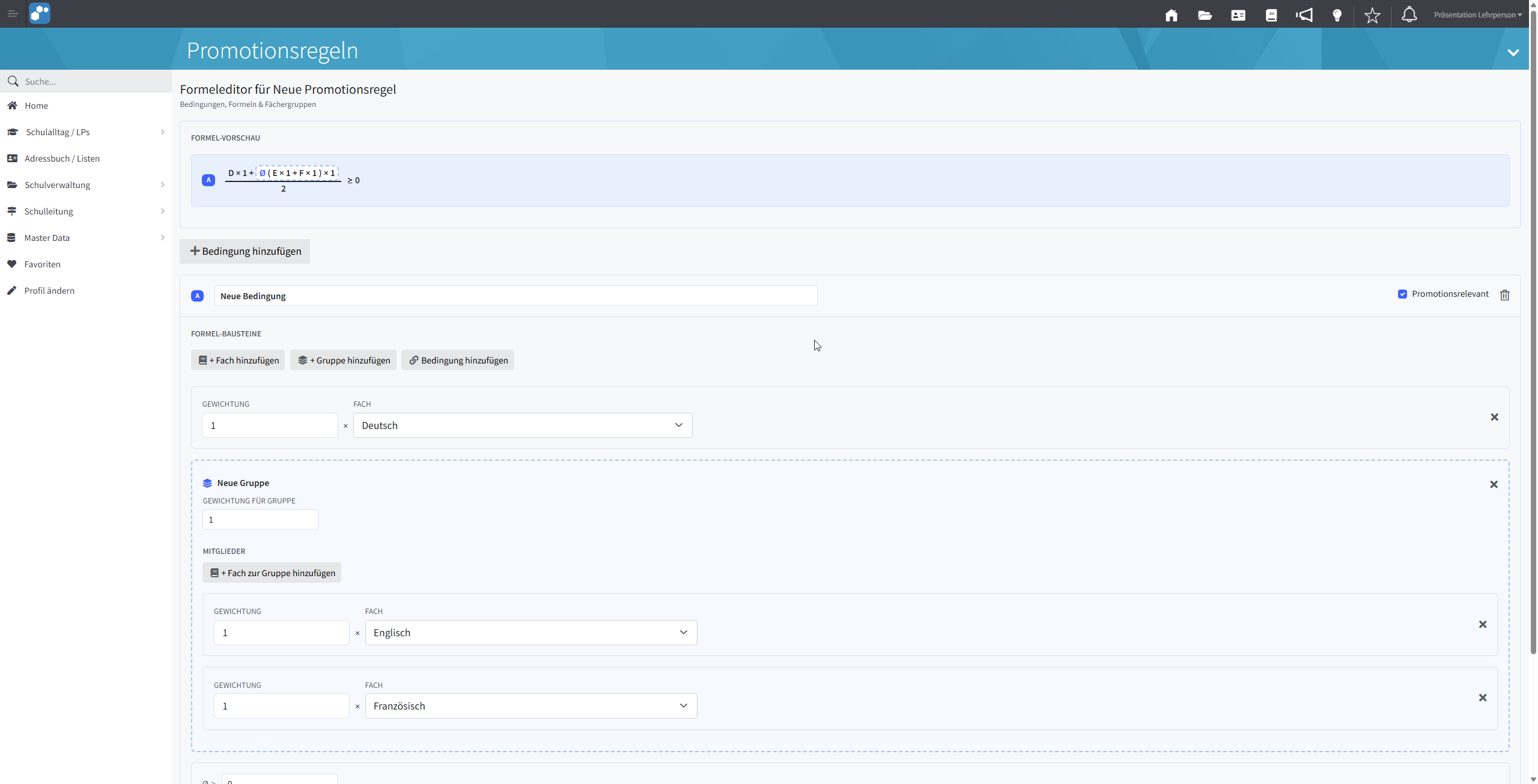
Formel-Editor eines eigenen Regelwerks mit einer Bedingung, die Fächer (Gewichtung + Fach) sowie eine Fächergruppe enthält, inkl. der Buttons «+ Fach hinzufügen», «+ Gruppe hinzufügen» und dem Schwellenwertfeld.
ℹ️ Aktueller Funktionsumfang (V1): Ein Fest-Divisor, abgerundete Gruppenwerte auf halbe Noten sowie eine «Niveau-Bonus»-Logik sind aktuell noch nicht Teil des Formel-Editors. Der Divisor für eine Gewichtung ist immer die Summe der Gewichte.
Regelwerk aktivieren, deaktivieren oder löschen
Über den Aktiv-Schalter in der Übersicht filterst du nach aktiven bzw. inaktiven Regelwerken. Ein inaktives Regelwerk kann weiterhin angeschaut, aber nicht mehr bearbeitet werden. Über das Papierkorb-Symbol löschst du ein nicht mehr benötigtes, eigenes Regelwerk - ist es noch mindestens einer Klasse zugewiesen, wird das Löschen verweigert und die Anzahl betroffener Klassen angezeigt. Ein bestätigtes Löschen kann nicht rückgängig gemacht werden.
Berechtigungen
Der Zugriff auf den Tab «Promotionsregeln» ist an dieselbe Berechtigung gekoppelt wie der Zugriff auf die Promotionsansicht: Nur Personen, die auch die Promotionsansicht sehen dürfen, sehen den Konfigurations-Tab. Eine separate Berechtigung nur für die Promotionsregeln gibt es nicht.
