PUPIL Connect | Eltern-Chats erstellen (neues Feature)

Eltern-Chats in PUPIL Connect erstellen
Eine Schritt-für-Schritt-Anleitung für Lehrpersonen.
Kurzanleitung
- Chat-Bereich öffnen
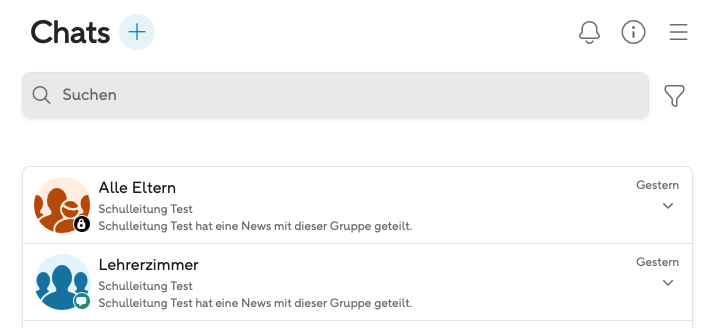
Öffnen Sie PUPIL Connect und navigieren Sie zum Chats-Bereich, indem Sie unten in der Navigation auf das Chat-Symbol klicken
- Neuen Chat erstellen
Klicken Sie oben rechts neben dem Titel "Chats" auf das Plus-Symbol (+).
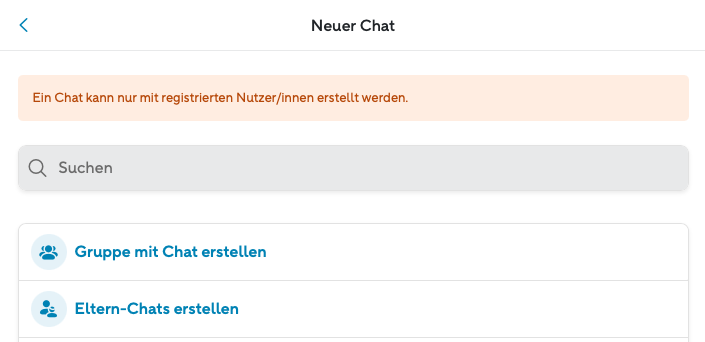
- "Eltern-Chats erstellen" auswählen
Im Dialog "Neuer Chat" wählen Sie die Option "Eltern-Chats erstellen" aus.
- Hinweis bestätigen
Ein Informationsdialog erklärt das Feature. Lesen Sie den Hinweis und klicken Sie auf "Okay, Eltern-Chats erstellen".
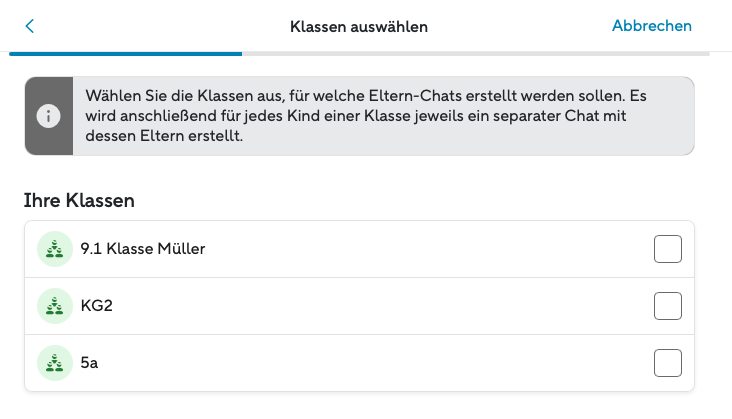
- Klasse auswählen
Wählen Sie die gewünschte Klasse aus (z.B. "4a Jegenstorf"), indem Sie darauf klicken. Ein blaues Häkchen zeigt die Auswahl an. Klicken Sie dann auf "Weiter".
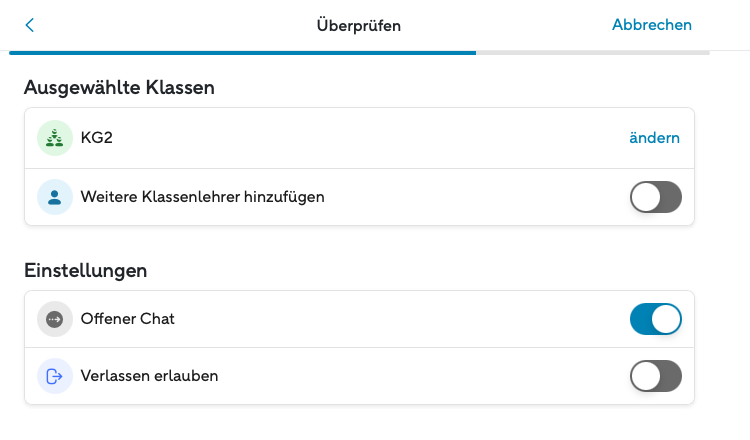
- Einstellungen überprüfen
Überprüfen Sie die Einstellungen und passen Sie diese bei Bedarf an:
- ☑️ Offener Chat - ACHTUNG: wenn der Chat geschlossen ist, können die Eltern diesen nicht aktivieren.
- ☐ Verlassen erlauben
- Eltern-Chats erstellen
Klicken Sie auf den Button "Eltern-Chats erstellen". Die Chats werden nun automatisch erstellt.
- Chats im Bereich "Noch nicht aktiv" finden
Die neu erstellten Eltern-Chats erscheinen im Bereich "Noch nicht aktiv" ganz unten in der Chatliste.
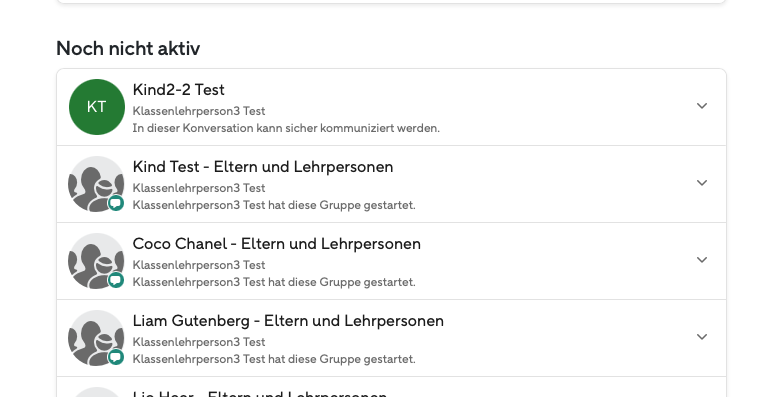
- Chat öffnen und erste Nachricht senden
Öffnen Sie einen der neuen Chats (z.B. "Colin Vogt - Eltern und Lehrpersonen") und senden Sie eine Willkommensnachricht, um den Chat zu aktivieren.
✅ Fertig! Der Chat ist nun aktiv und erscheint in der normalen Chatliste.
FAQ's
Allgemeine Fragen
Was sind Eltern-Chats?
Eltern-Chats sind spezielle Chat-Räume in PUPIL Connect, die automatisch für jedes Kind einer Klasse erstellt werden. Ein Chat enthält immer:
- Die Eltern eines Kindes (beide Elternteile)
- Die Klassenlehrperson(en) - sofern ausgewählt
So können beide Elternteile gleichzeitig mit der Lehrperson kommunizieren und bleiben immer auf dem gleichen Informationsstand.
Wie viele Eltern-Chats werden erstellt?
Für jedes Kind der ausgewählten Klasse wird automatisch ein separater Chat erstellt. Bei einer Klasse mit 20 Kindern entstehen also 20 individuelle Eltern-Chats.
Wo finde ich die neuen Chats?
Die neu erstellten Eltern-Chats befinden sich zunächst im Bereich "Noch nicht aktiv" ganz unten in der Chatliste. Sie müssen nach unten scrollen, um diesen Bereich zu sehen.
Wann werden die Chats aktiv?
Die Chats werden aktiv, sobald die erste Nachricht gesendet wird. Danach erscheinen sie in der normalen Chatliste und sind für die Eltern sichtbar.
Fragen für Lehrpersonen
Wie sind die Chats für mich benannt?
Für Lehrpersonen sind die Chats nach dem Kind benannt:
- Format: "[Vorname Nachname] - Eltern und Lehrpersonen"
- Beispiel: "Colin Vogt - Eltern und Lehrpersonen"
Können beide Elternteile die Nachrichten sehen?
Ja! Beide Elternteile sind automatisch im Chat und sehen alle Nachrichten. So sind immer beide Eltern über alles informiert, ohne dass Informationen doppelt weitergegeben werden müssen.
Kann ich mehrere Klassen gleichzeitig auswählen?
Ja, beim Erstellen können Sie mehrere Klassen auswählen. Eltern-Chats werden dann für alle ausgewählten Klassen gleichzeitig erstellt.
Was passiert, wenn ich einen Chat versehentlich lösche?
Gelöschte Chats landen in den "Archivierten Gruppen" und können von dort wiederhergestellt werden.
Kann ich später weitere Personen zum Chat hinzufügen?
Ja, Sie können über die Chat-Einstellungen weitere Lehrpersonen oder andere berechtigte Personen zum Chat hinzufügen.
Fragen für Eltern
Wie sind die Chats für mich benannt?
Für Eltern sind die Chats nach der Lehrperson benannt, NICHT nach dem Kind:
- Beispiel: "Klassenlehrperson3 Test"
Warum sehe ich den Namen meines Kindes nicht im Chat-Titel?
Wenn das Kind mehrere Lehrpersonen hat, die einen Chat erstellen, können die Eltern nicht unterscheiden, welcher Chat zu welcher Lehrperson gehört. Für Lehrpersonen ist der Chat nach dem Kind benannt, für Eltern nach der Lehrperson.
Können beide Elternteile im Chat kommunizieren?
Ja, beide Elternteile sehen alle Nachrichten und können antworten. So sind immer beide informiert, auch wenn nur ein Elternteil die Nachricht beantwortet.
Wo finde ich den neuen Chat?
Der Chat erscheint in Ihrer normalen Chatliste, sobald die Lehrperson die erste Nachricht gesendet hat. Sie erhalten eine Benachrichtigung über den neuen Chat.
Einstellungen erklärt
"Weitere Klassenlehrer hinzufügen"
Aktiviert: Alle Klassenlehrpersonen aus Connect werden automatisch zu den Eltern-Chats hinzugefügt
Deaktiviert: Nur die erstellende Lehrperson ist im Chat
"Offener Chat"
Aktiviert: Alle Chat-Teilnehmer (Eltern und Lehrpersonen) können Nachrichten senden
Deaktiviert: Nur Lehrpersonen können Nachrichten senden; Eltern können nur lesen
"Verlassen erlauben"
Aktiviert: Teilnehmer können den Chat selbst verlassen
Deaktiviert: Nur Administratoren können Teilnehmer entfernen
Problemlösung
Ich sehe die Option "Eltern-Chats erstellen" nicht
Mögliche Ursachen:
- Sie sind keiner Klasse zugeordnet
- Sie sind nicht als Lehrperson angemeldet
- Sie haben nicht die erforderlichen Berechtigungen
Lösung:
- Überprüfen Sie, mit welchem Account Sie angemeldet sind
- Kontaktieren Sie Ihren Administrator für Berechtigungen in der Klasse
- Aktualisieren Sie die App auf die neueste Version
Der Bereich "Noch nicht aktiv" wird nicht angezeigt
Mögliche Ursachen:
- Sie haben noch keine inaktiven Chats erstellt
- Sie haben nicht weit genug nach unten gescrollt
Lösung:
- Scrollen Sie in der Chatliste ganz nach unten
- Der Bereich erscheint nur, wenn tatsächlich noch nicht aktivierte Chats existieren
Ich finde einen bestimmten Eltern-Chat nicht
Lösung:
- Nutzen Sie die Suchfunktion oben in der Chatliste
- Achten Sie auf die korrekte Schreibweise des Namens
- Prüfen Sie, ob der Chat im Bereich "Noch nicht aktiv" oder in den "Archivierten Gruppen" ist
Die Eltern sehen den Chat nicht
Mögliche Ursachen:
- Die erste Nachricht wurde noch nicht gesendet
- Die Eltern nutzen eine veraltete App-Version
- Die Eltern haben keine aktive PUPIL Connect Registrierung
Lösung:
- Senden Sie eine erste Nachricht im Chat
- Informieren Sie die Eltern, die App zu aktualisieren
- Prüfen Sie, ob die Eltern korrekt in PUPIL registriert sind
Beim Erstellen erscheint eine Fehlermeldung
Lösung:
- Überprüfen Sie Ihre Internetverbindung
- Versuchen Sie es später erneut
- Kontaktieren Sie den technischen Support, wenn das Problem bestehen bleibt
Best Practices
Willkommensnachricht senden
Senden Sie in jeden neuen Chat eine freundliche Willkommensnachricht:
Eltern informieren
Informieren Sie die Eltern im Voraus über die neuen Eltern-Chats:
- Senden Sie einen News-Beitrag in PUPIL Connect
- Erklären Sie den Zweck und die Vorteile
- Weisen Sie darauf hin, dass der Chat nach der Lehrperson benannt ist
Klare Kommunikationsregeln
Legen Sie von Anfang an fest:
- Wofür der Chat genutzt werden soll (z.B. kurze Fragen, Terminabsprachen
- Wofür der Chat NICHT gedacht ist (z.B. ausführliche Beratungsgespräche)
- Was in dringenden Fällen zu tun ist
Reaktionszeiten kommunizieren
Teilen Sie den Eltern mit:
- Wann Sie in der Regel auf Nachrichten antworten (z.B. werktags bis 17:00 Uhr)
- Dass Sie nicht rund um die Uhr verfügbar sind
- Wie sie Sie im Notfall erreichen können
Einstellungen sinnvoll nutzen
Überlegen Sie:
- Ist ein "Offener Chat" für Ihre Klasse geeignet?
- Sollen Eltern sich gegenseitig schreiben können?
- Welche anderen Lehrpersonen sollen im Chat sein?
Regelmässig aktivieren
- Senden Sie regelmässig kurze Updates
- Nutzen Sie den Chat für positive Rückmeldungen
Vorteile von Eltern-Chats
Für Lehrpersonen:
- ✅ Effiziente Kommunikation mit beiden Elternteilen gleichzeitig
- ✅ Keine doppelten Nachrichten mehr nötig
- ✅ Dokumentierte Kommunikation
- ✅ Schnelle Klärung von Fragen
Für Eltern:
- ✅ Beide Elternteile sind immer informiert
- ✅ Direkter Draht zur Lehrperson
- ✅ Einfache und schnelle Kommunikation
- ✅ Transparenz in der Kommunikation
